
谷歌浏览器清除缓存在哪里-谷歌浏览器清除缓存位置介绍
很有用户在使用谷歌浏览器时候相要清楚谷歌浏览器的缓存,但是不知道具体位置在是地方,小编整理了一下谷歌浏览器删除缓存具体的图文教程接下来一起来看看吧~
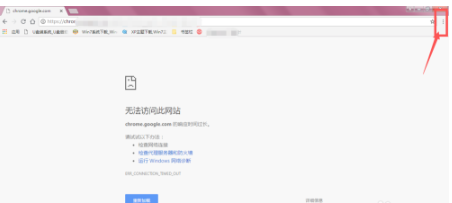
谷歌浏览器清除缓存位置介绍:1、首先打开电脑,找到谷歌浏览器并打开,在右上角找到“三个点”菜单栏图标并点击。
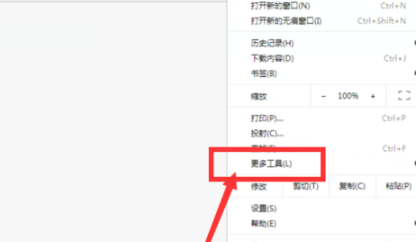
2、下拉菜单栏,找到“更多工具”选项,选择更多工具并点击。
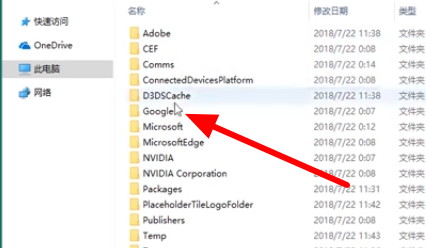
3、在出现的第二列菜单中找到“清除浏览数据”选项并点击打开。
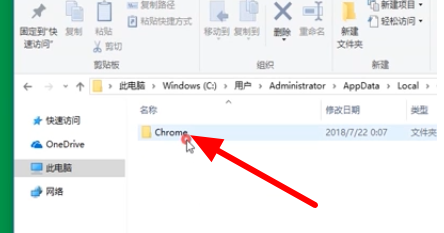
4、在清除浏览数据窗口中,基本设置里面可以对浏览器基础设置清除缓存。
5、然后可以选择一定时间范围内的记录进行清除。
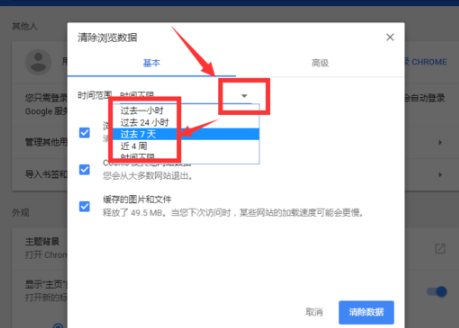
6、在高级设置中,还有更多的选项可以清除选择需要清除的内容。
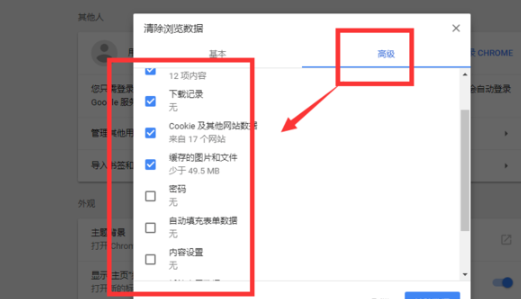
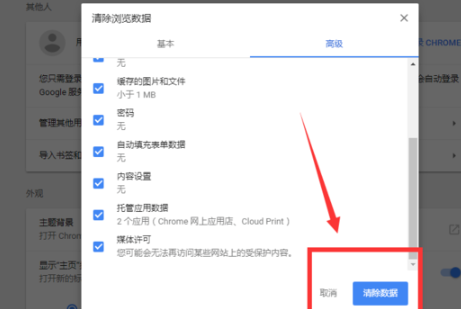
7、选择完成后点击下方“清除数据”按钮就可以了。
可能你还想了解:谷歌浏览器不能下载文件解决方法 | 谷歌浏览器黑屏解决方法



