win7excel标准差函数怎么算-win7excel标准差函数使用方法
日常生活中小伙伴们都会使用到Excel表格来进行计算,但是很多用win7的小伙伴不知道该怎么计算,今天就给大家带来了详细的计算方法,一起看看吧。
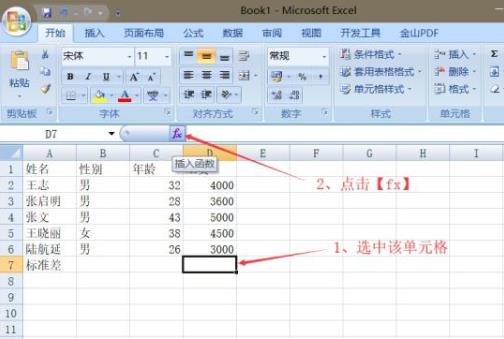
win7excel标准差函数怎么算:1、选中需要显示标准差的单元格,然后点击“fx”。
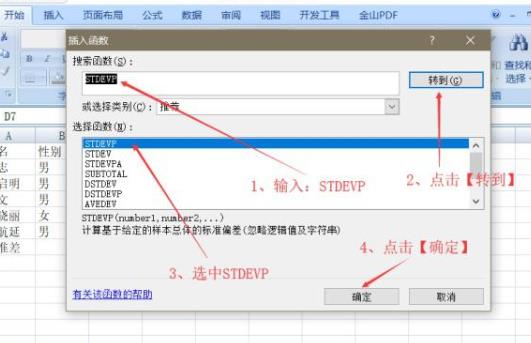
2、在弹出的“插入函数”中找到计算标准差的函数,点击“确定”。
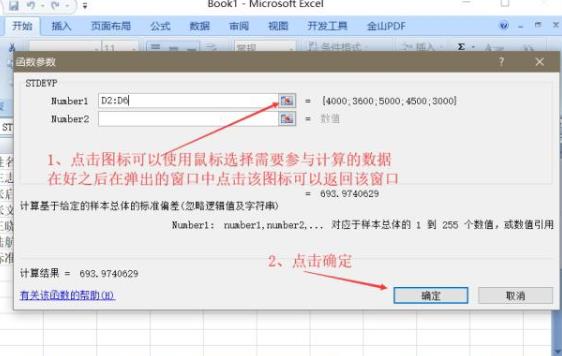
3、在“函数参数”表格中点击“number1”后面的小图标,然后选中要计算的数据,再点击小图标,
即可回到“函数参数”表格,点击“确定”即可。