
win10更新失败怎么办_win10更新失败无限重启解决方法
win10更新失败可能是由于很多原因导致,每台电脑的差异性,网络的问题等等,今天小编就给大家带来了几种解决方法,需要的用户快点下载来看看吧。
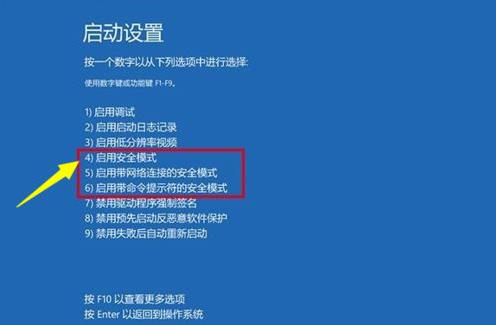
win10更新失败无限重启解决方法1、长按电源强制关机并重启三次以上通过“系统菜单”进入安全模式。
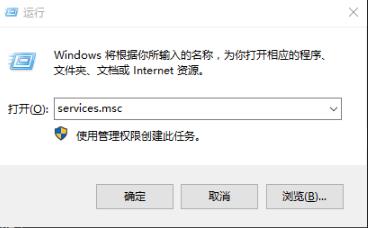
2、按下“Win+R”打开运行输入 services.msc。
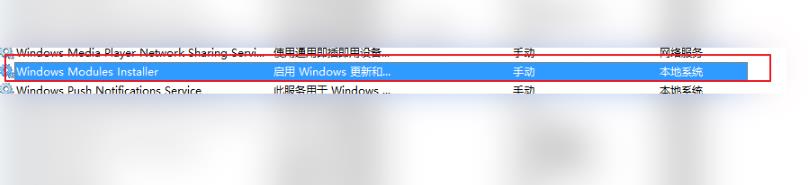
3、在服务窗口找到 windows modules installer。
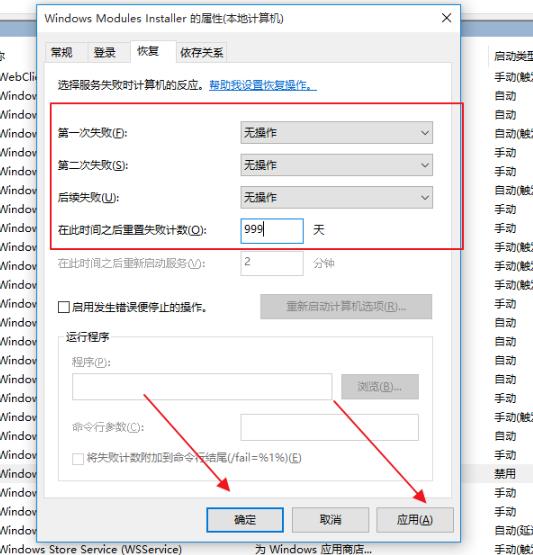
4、双击打开在“启动类型”中选择“禁用”点击“确定”。
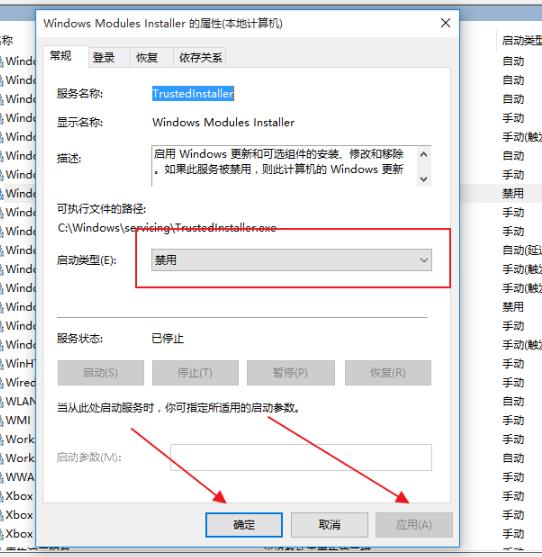
5、点击“恢复”将“第一次失败、第二次失败和后续失败”设置为“无操作”计数修改为“999左右”。点击“确定”。
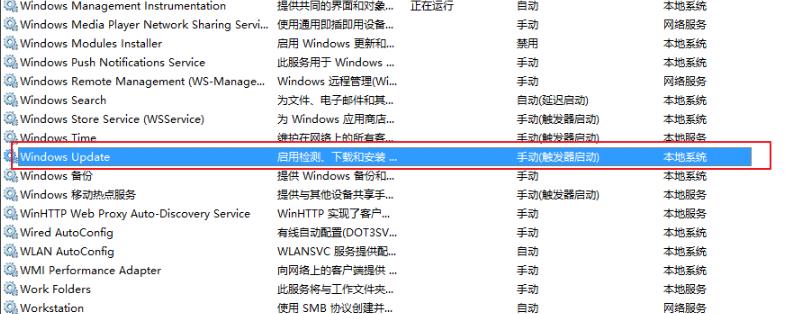
6、返回后找到 windows update。
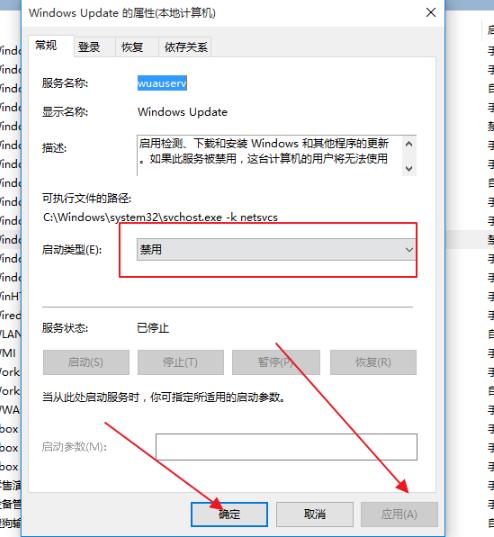
7、选择“禁用”点击“确定”。
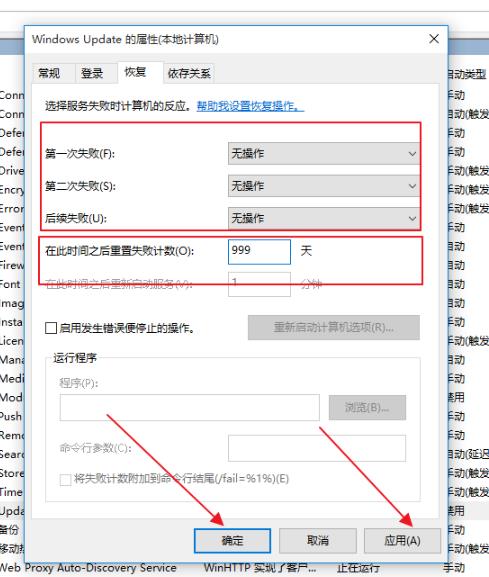
8、点击“恢复”将“第一次失败、第二次失败和后续失败”设置为“无操作”计数修改为“999左右”。点击“确定”即可。
还有其他问题的小伙伴可以看看【win10更新失败常见问题汇总】了解更多有关win10更新失败的问题~



