
雨课堂ppt怎么导出_雨课堂ppt导出教程
对刚使用雨课堂的用户来说,有些功能还不是很熟练,有同学提问怎么导出雨课堂ppt呢?其实导出ppt很简单,那么接下来让我们看一下详细的教程吧!
雨课堂ppt导出教程:1、首先,在网页上进入雨课堂官网登录账号,然后选择课件库
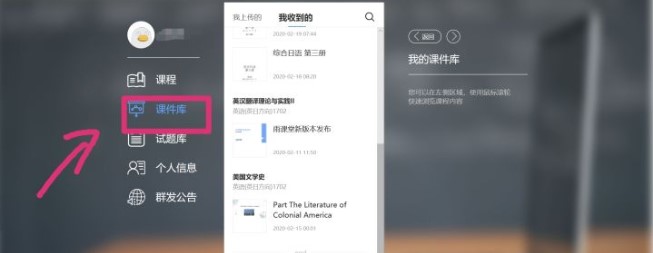
2、选择自己要下载的课件,点击那个课件,见到如下页面,点击查看课件
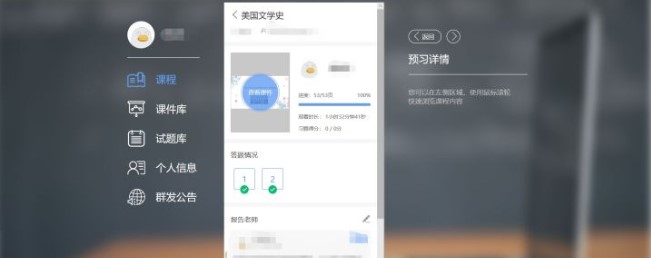
3、点击打印课件
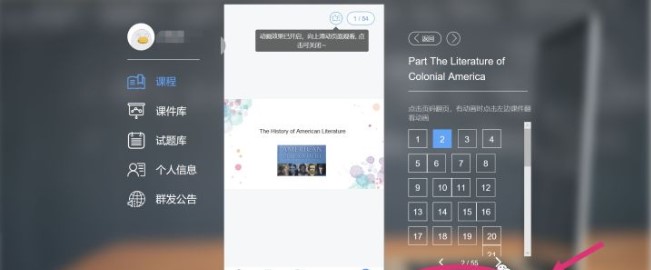
4、出现如下界面,选择打印

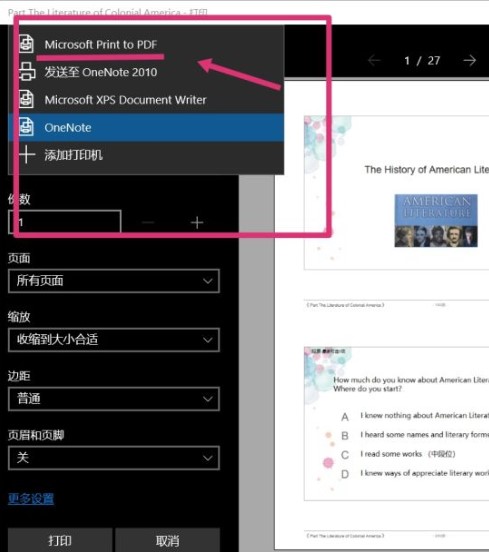
5、出现以下页面,左上角那个打印机可以选择
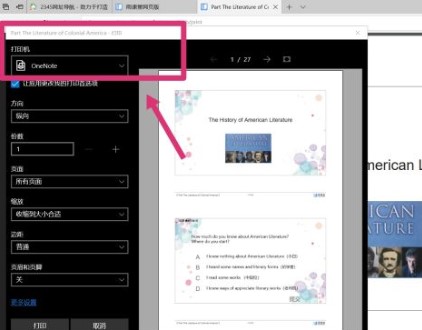
6、接下来选择Microsoft Print to PDF,再点击左下角的打印
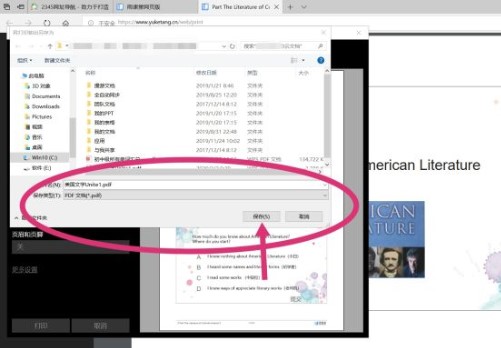
7、弹出页面给文件命名,点击保存即可。
还有其他问题的小伙伴可以看看【雨课堂使用常见问题大全】了解更多有关雨课堂的问题~



