
win10自带显示cpu温度如何显示在任务栏方法
CPU在电脑中的作用是很大的,很多小伙伴也都非常的关注他特别是温度这一方面,如果能把监测cpu的温度显示在任务栏就能更方便的关注了,下面就给大家带来详细方法。
win10自带显示cpu温度如何显示在任务栏:1、win10系统是没有自带的CPU温度监控模块,所以需要用到鲁大师。;

2、打开“鲁大师”。

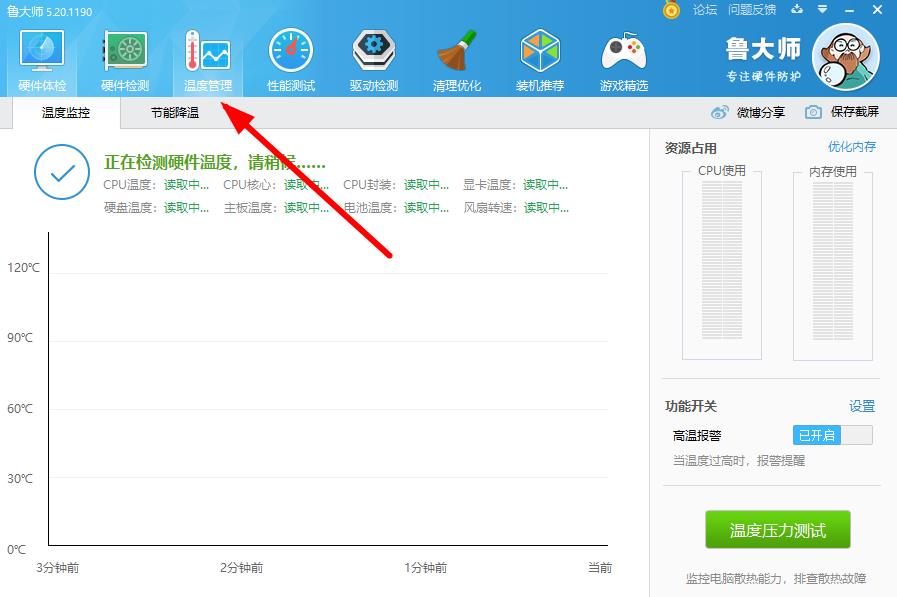
3、点击“温度管理”。
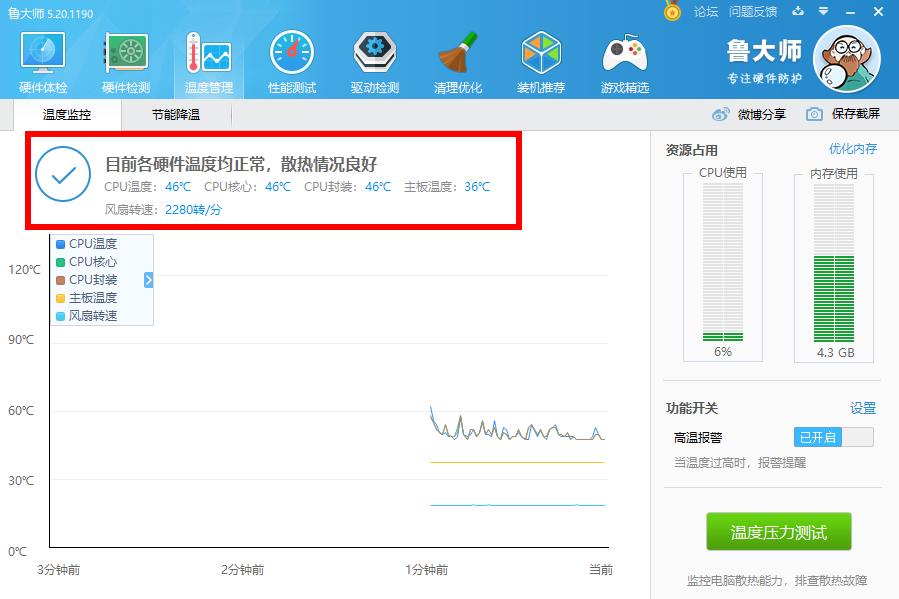
4、即可查看当前CPU温度数值。
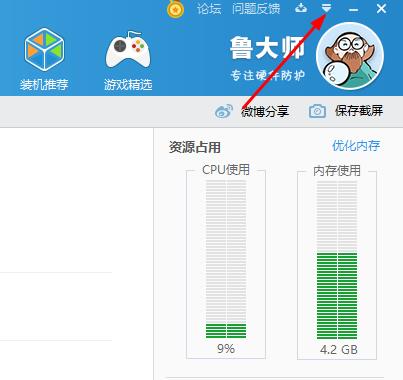
5、点击右上角三角符号。
6、选择“设置”。
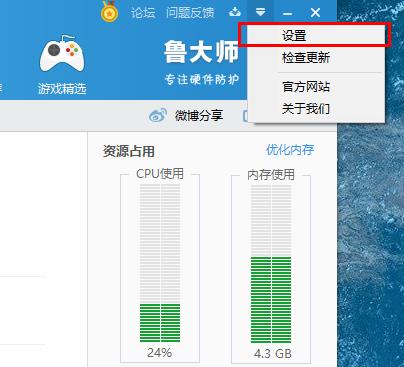
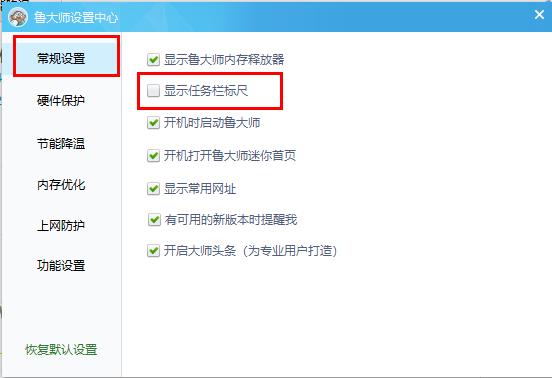
7、在“常规设置”中勾选“显示任务栏标尺”。
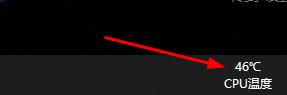
8、即可在任务栏查看温度。
还有其他问题的小伙伴可以看看【CPU温度常见问题汇总】了解更多有关CPU温度的问题~



