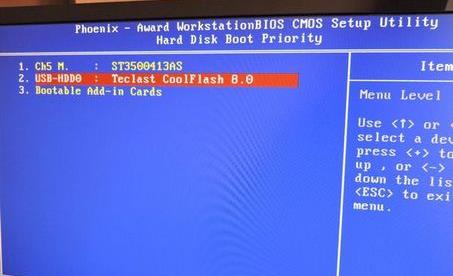
主板怎么设置u盘为第一启动项_主板设置u盘为第一启动项教程
电脑基本都是默认从装有系统的硬盘启动,如果要用U盘装系统就需要进行设置,今天就给大家带来了设置u盘为第一启动项的详细教程,一起来学习一下吧。
【主板常见问题汇总】
主板怎么设置u盘为第一启动项:1、插入U盘,不停地按Del或者F1、F2进入bios界面
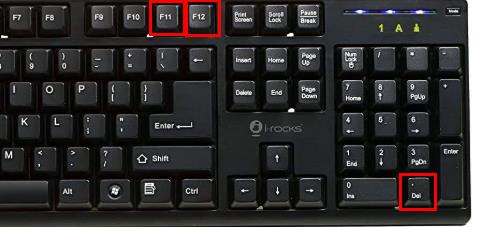
2、按下方向键选择“Advanced BIOS Features”回车
3、再选择“Hard Disk Boot Priority”回车
4、选择USB-HDD 按+/-号或F5/F6或PageUP/PageDown,移动到第一位置,按F10回车重启即可完成