win10控制面板在哪里卸载软件_win10控制面板在哪里卸载软件步骤

时间:2021-09-30 13:39:20

作者:admin

来源:系统部落

我们如何打开控制面板卸载软件呢?很多小伙伴发现卸载很麻烦还不彻底,会残留很多东西。今天小编教大家一个简单的方法,很容易就卸载了不需要的软件,而且删除的很彻底,下面跟我一起看看吧。
win10控制面板在哪里卸载软件_win10控制面板在哪里卸载软件步骤
win10控制面板在哪里卸载软件步骤

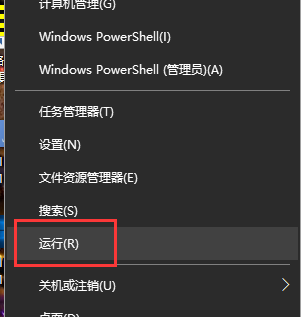
1、右击windows,打开运行

win10控制面板在哪里卸载软件_win10控制面板在哪里卸载软件步骤

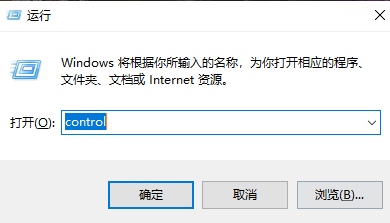
2、输入如下命令,回车

win10控制面板在哪里卸载软件_win10控制面板在哪里卸载软件步骤

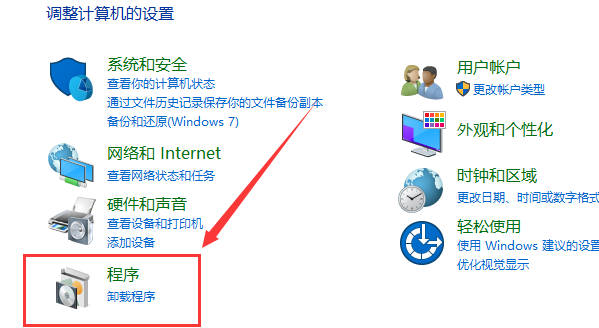
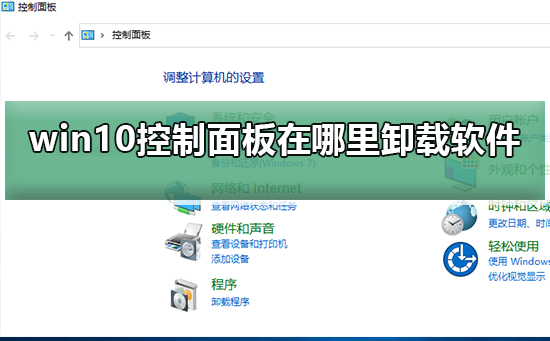
3、点击程序

win10控制面板在哪里卸载软件_win10控制面板在哪里卸载软件步骤

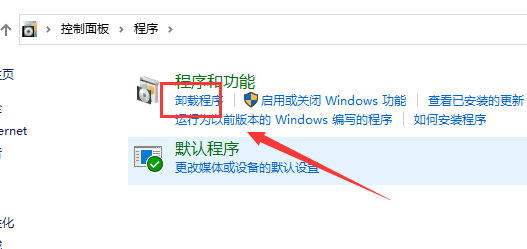
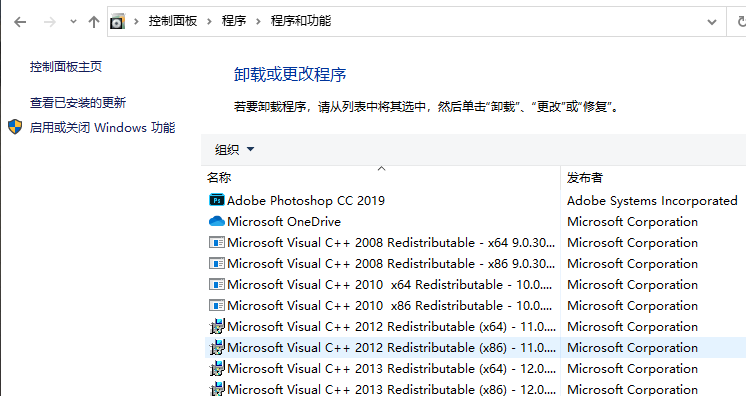
4、点击卸载程序

win10控制面板在哪里卸载软件_win10控制面板在哪里卸载软件步骤

5、列表里选择需要卸载的软件。

win10控制面板在哪里卸载软件_win10控制面板在哪里卸载软件步骤
win10系统相关问题

如何查看已激活Win10系统的激活码>>>

win10永久激活方法>>>

win10激活密钥>>>

评论加载中...
提取码
XGZS
关闭 前往下载

官方交流群