win10安全模式下怎么打开控制面板_win10安全模式下怎么打开控制面板的详细介绍

时间:2021-09-30 13:18:45

作者:admin

来源:系统部落

很多用户们在使用电脑的时候,有时候出现了故障只能在安全模式下操作,这个时候很多用户需要使用到控制面板,但是该怎么打开呢?下面就一起来看看怎么解决吧。

win10安全模式下怎么打开控制面板_win10安全模式下怎么打开控制面板的详细介绍

【安全模式常见问题】

 win10安全模式下怎么打开控制面板:

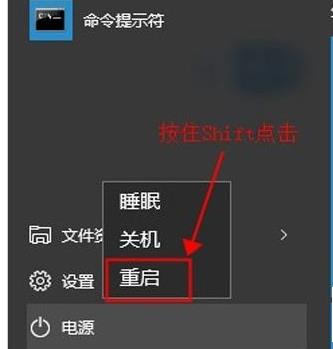
1、按住shift点击“重启”

win10安全模式下怎么打开控制面板_win10安全模式下怎么打开控制面板的详细介绍

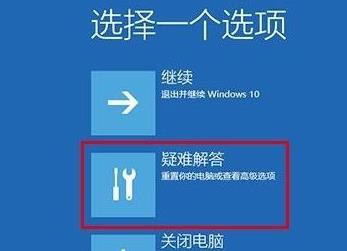
2、在重启选项页选择“疑难解答”

win10安全模式下怎么打开控制面板_win10安全模式下怎么打开控制面板的详细介绍

3、点击“高级选项”

win10安全模式下怎么打开控制面板_win10安全模式下怎么打开控制面板的详细介绍

4、点击“启动设置”

win10安全模式下怎么打开控制面板_win10安全模式下怎么打开控制面板的详细介绍

5、在后续页面按下第四项,启用安全模式对应的F4按键即可

win10安全模式下怎么打开控制面板_win10安全模式下怎么打开控制面板的详细介绍

评论加载中...
提取码
XGZS
关闭 前往下载

官方交流群