
找不到文件gpedit.msc怎么回事_找不到文件gpedit.msc解决方法
gpedit.msc是每个电脑进入本地策略编辑器的命令,但是很多的用户在需要打开的时候都容易遇到找不到文件的问题,那么该怎么解决呢?下面就一起来看看吧。
找不到文件gpedit.msc怎么回事:1、打开“我的电脑”中的C盘,依次打开Windows—>system32查找是否存在gpedit.msc文件。
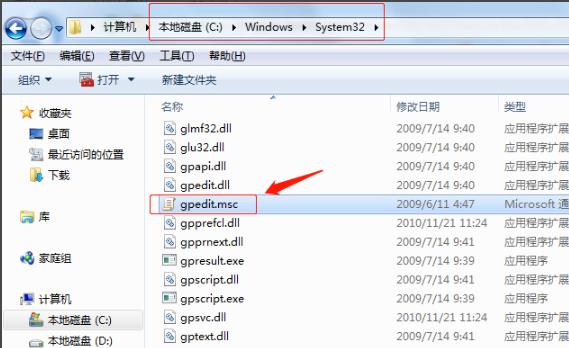
2、如果没有文件表明未安装组策略编辑器。
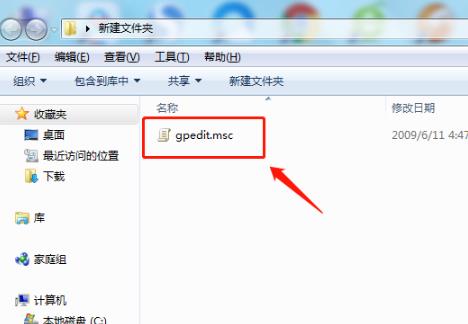
3、可以辅助别的系统中的,也可以自己制作,新建文本文档,黏贴代码:
@echo off
pushd "%~dp0"
dir /b C:WindowsservicingPackagesMicrosoft-Windows-GroupPolicy-ClientExtensions-Package~3*.mum >List.txt
dir /b C:WindowsservicingPackagesMicrosoft-Windows-GroupPolicy-ClientTools-Package~3*.mum >>List.txt
for /f %%i in ("findstr /i . List.txt 2^>nul") do dism /online /norestart /add-package:"C:WindowsservicingPackages\%%i"
4、保存文本文档后缀改为.bat格式,以管理员身份运行该系统文件。
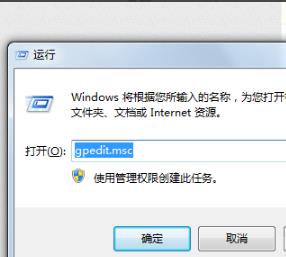
5、按下“win+R”打开运行,输入 gpedit.msc 即可打开组策略编辑器。
还有其他问题的小伙伴可以看看【windows找不到文件常见问题】了解更多有关Windows找不到文件的问题~



