
AirPods连接到Windows10 PC电脑的技巧
苹果推出了新的无线耳机,从当时的最新iPhone手机中取下了耳机插孔。 他们将其命名为AirPods。 这并不奇怪,这些新款耳机可以在蓝牙的帮助下工作。 尽管据说它们只能与Apple的iPhone配合使用,但它可以通过一种相对简单的方式与运行Windows 10的计算机配对。但是,它与其他计算机有所不同,并且重新连接相对不同 太。 在本文中,我们将了解如何将Apple AirPods连接到Windows 10。
方法:将 AirPods 与 Mac 配对
1、如果 AirPods 在耳机盒中,请打开盒盖。
2、按住耳机盒背面的设置按钮直到状态指示灯闪烁白色。
3、在Mac上,选取苹果菜单>“系统偏好设置”,然后点按“蓝牙”。
4、选择“设备”列表中的AirPods,然后点按“配对”。
5、选择蓝牙音频设备(AirPods)作为电脑的输出或输入设备。
(1)选取苹果菜单 >“系统偏好设置”,然后点按“声音”。
(2)如果您的设备要用作声音输出(例如蓝牙音频设备),点按“输出”。如果您的设备要用作声音输入,点按“输入”。
(3)在设备列表中选择您要使用的设备。
方法2:将 AirPods 与Windows 10配对
1、如果 AirPods 在耳机盒中,请打开盒盖。
2、按住耳机盒背面的设置按钮直到状态指示灯闪烁白色。
3、在Windows 10上,打开“蓝牙和其他设备”设置窗口。这有两种快速和容易的方法可以选择。
(1)在任务栏的通知区域找到蓝牙图标,右键单击蓝牙图标,选择添加蓝牙设备,将弹出蓝牙和其他设备的设置窗口。
(2)单击开始-设置-设备-蓝牙和其他设备,将弹出“蓝牙和其他设备”设置窗口。

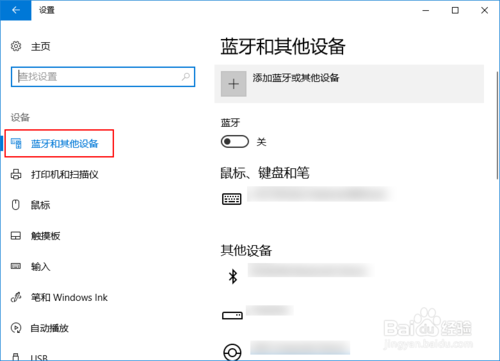
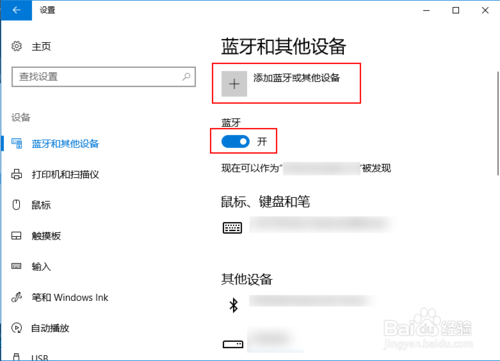
4、添加蓝牙设备。在“蓝牙和其他设备”设置窗口中,打开蓝牙开关,然后单击“添加蓝牙或其他设备”。
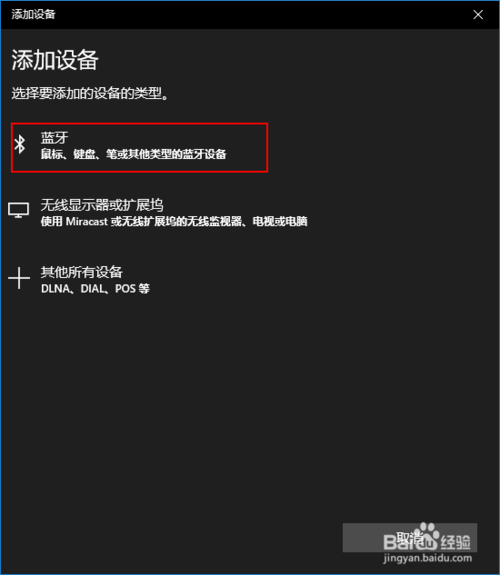
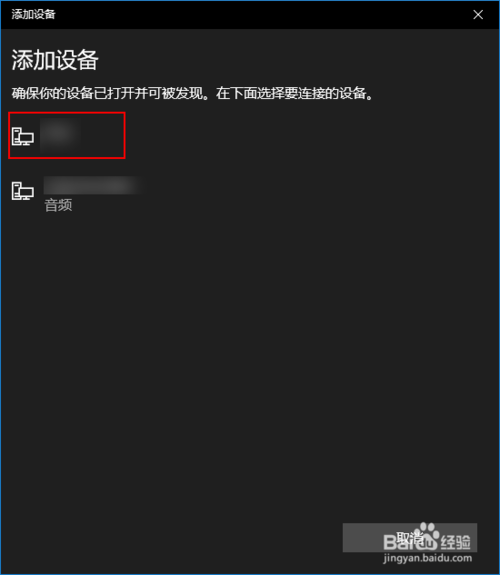
5、将电脑与AirPods连接。在添加设备窗口,选择“蓝牙”,在下一个窗口中选择您的AirPods设备,最后点击连接按钮进行配对。
6、将AirPods作为您输出设备。在“蓝牙和其他设备”设置窗口的相关设置中,选择声音设置,在声音对话框中将蓝牙设备作为输出设备。
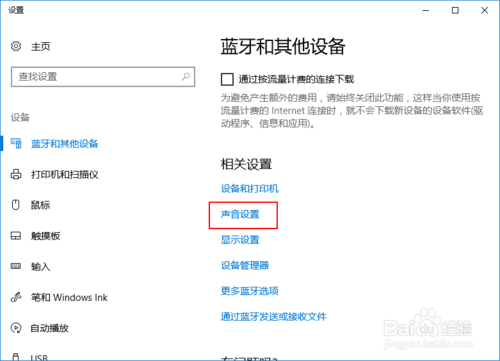
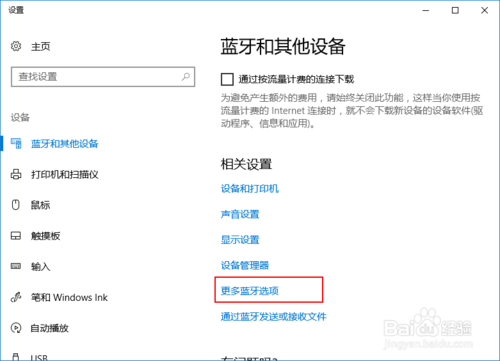
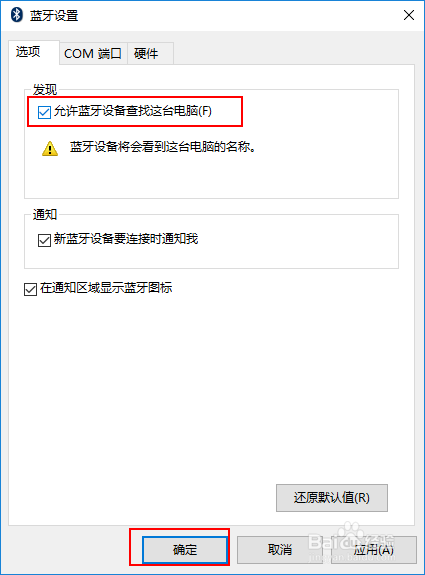
7、更多蓝牙选项。如果还是不能连接,请转到“更多蓝牙选项”,选中“允许蓝牙设备查找这台电脑”,单击确定按钮。
方法3:将 AirPods 与Windows 7配对
如果 AirPods 在耳机盒中,请打开盒盖。
按住耳机盒背面的设置按钮直到状态指示灯闪烁白色。
首先解决windows 7不能与Airpods连接的问题。在windows 7上,Airpods不能配对Windows 7电脑,根本原因是Win7自带蓝牙驱动程序不支持AirPods(但是win10可以支持),怎么解决呢?您要前往您的电脑品牌的官方支持网页,找到并下载适合您的电脑型号的蓝牙驱动程序,然后安装它,就解决问题了 。
在Windows 7上,添加蓝牙设备。这有两种快速和容易的方法可以选择。
(1)在任务栏的通知区域找到蓝牙图标,右键单击蓝牙图标,选择添加设备,将弹出添加设备窗口。
(2)单击开始-控制面板-硬件和声音-添加设备,将弹出“添加设备”窗口。
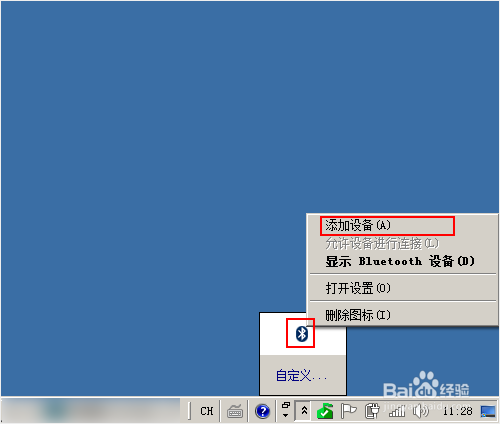
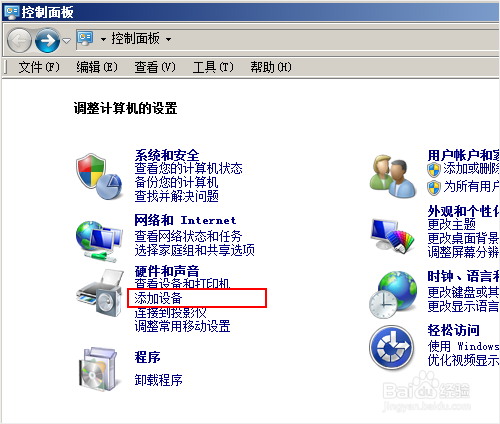
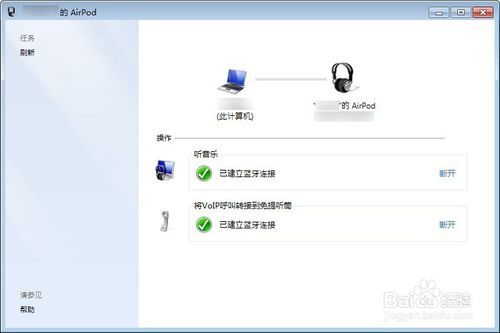
完成配对连接。在“添加设备”窗口中,选择AirPods,进行配对连接。注意:这时任务栏通知区域,显示“安装驱动程序”,如果已经安装了您的电脑品牌的蓝牙驱动程序,那么就从驱动程序软件安装(在任务栏通知区域上)窗口中,选择跳过从Windows update获得驱动程序软件。如果您没有安装电脑品牌的蓝牙驱动程序,查看上述步骤3(首先解决windows 7不能与Airpods连接的问题)。
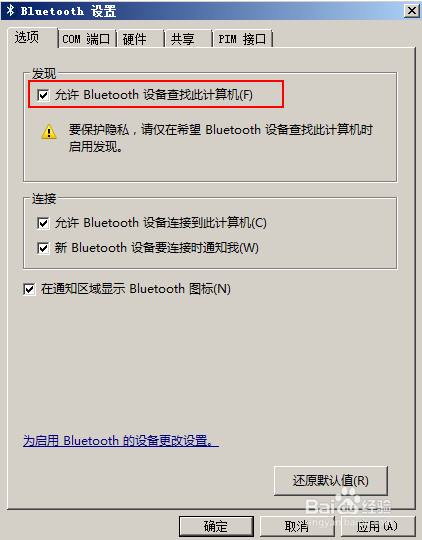
蓝牙设置。如果还是不能连接,请转到“Bluetooth设置”对话框,选中“允许蓝牙设备查找此计算机”,单击确定按钮。
将电脑的音量输出选项更改为“蓝牙耳机”。这有两个方法来实现:
方法一:在任务栏里的扬声器图标(小喇叭)上单击右键,一旦弹出菜单,选择播放设备选项,然后选择“蓝牙免提音频”,最后选择“设为默认值”。
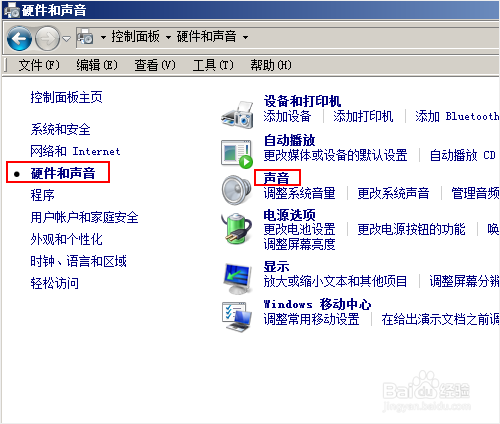
方法二:单击[开始]-[控制面板],在控制面板中找到声音图标,通过单击来打开声音设置对话框,在播放选项卡下,选择“蓝牙免提音频”,最后选择“设为默认值”。

8、播放音乐。关闭所有以前打开的媒体播放器,然后重新打开播放器,然后选择要听的音乐。
相关文章
- 苹果iOS/iPadOS 15.1正式版发布:支持AirPods 3,带来共享同播及一系列
- ios14airpodspro立体声-ios14airpodspro立体声设置方法
- 微软在新专利中暗示将推出类似AirPods的设备
- ios14airpods无缝切换-ios14airpods无缝切换效果详细介绍
- 买苹果无线耳机AirPods前必看
- steam无法连接到网络怎么办?三种亲测有效的方法帮你解决!
- IE浏览器显示无法安全连接到此页面解决方法
- wps表格如何设置超链接到指定sheet工作表?
- ppt怎么设置超链接到另一张幻灯片并返回?
- 小编告诉你解决appstore无法连接的方法
- 小编告诉你微信无法连接到服务器怎么办
- windows无法连接到sens该怎么解决
- win102004无法连接到这个网络解决方法
- 电脑无法连接到System Event Notification Service服务
- win10重设PIN码你似乎没有连接到Internet的解决方法
- 如何查找iTunes备份文件?无法连接到iTunes Store
相关推荐
-
Universal Watermark Disabler V1.0.0.6

Universal Watermark Disabler是一款可以轻松帮助用户去除系统水印的软件,支持32位与64位Windows 8 8.1、Windows 10预览版系统,软件界面简洁,使用简单,甚至不需要安装。
-
Windows10升级助手 V3.6.45.212 免费版

Windows 10升级助手支持傻瓜化操作,不需要用户具备专业的技术知识,就可以轻松升级到Windows 10微软原版镜像,非常适合电脑小白使用。无论是Windows XP用户还是Windows 7 8用户都可以使用。
-
Windows10专业版蓝牙驱动32&64位 官方版

Windows10专业版蓝牙驱动是官方推出的蓝牙驱动程序,如果您的系统出现各种各样的蓝牙问题,就可以下载该蓝牙驱动进行解决,可以帮助用户实现台式机或笔记本等各种计算机平台间的无线连接,让用户能够正常使用蓝牙的所有功能!
-
windows图片查看器 V1.0.0.3 绿色版

windows图片查看器是一款绿色小巧的Windows操作系统自带看图软件,界面简洁美观,操作简单易懂,可以支持查看市面上几乎所有的格式图片。很多用户在查看GIF图片时不想下载其他的看图软件,就可以使用这款软件。
-
Win10 21H2 KB5007253 补丁安装包

今日微软发布了Win10系统的正式版补丁,KB5007253,版本为19041 1382,用户可以进行系统的更新来修复之前发现的问题,这次微软又更新了哪些小漏洞呢,下面给大家带来本次更新的更新包,有需要的用户快来点击下载吧。
-
heu kms activator激活工具 V24.2 最新版

heu kms activator工具可以帮助你激活微软的电脑操作系统和office软件,功能很强大,支持多种激活模式可以选择,是一款一个功能很强大的kms激活工具。heu kms activator工具新增加了OEM激活,增加对Vista Win7 Server 2008 (R2) 2012 (R2) OEM的永久激活(支持Legacy UEFI BIOS),



