
win10怎么清理缓存垃圾_win10清理缓存垃圾教程
用户在下载文件的时候多多少少都会余下些缓存垃圾,这些垃圾会给c盘带来负担,拖累c盘的运行流畅度,那么该如何针对他清理呢?下面就一起来看看吧。
【win10清理垃圾的常用方法大全】
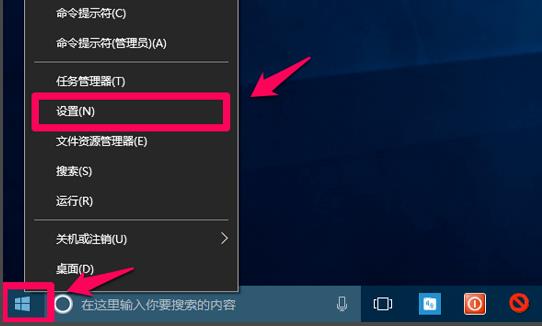
win10怎么清理缓存垃圾:1、点击“开始”选择“设置”
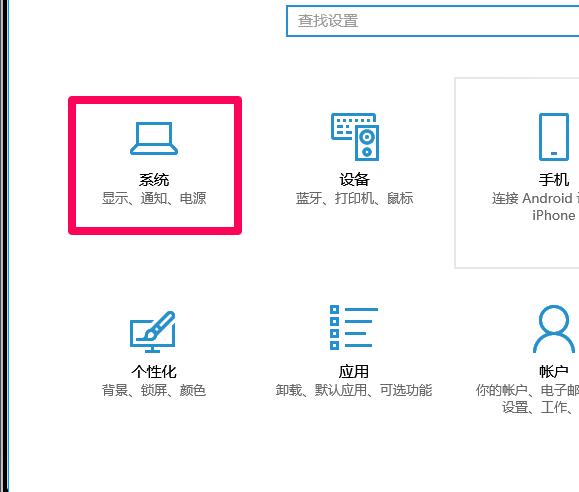
2、点击“系统”
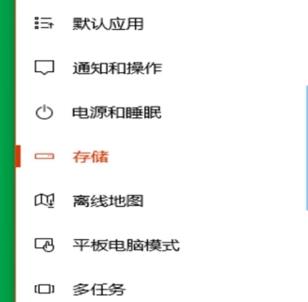
3、点击左侧“存储”
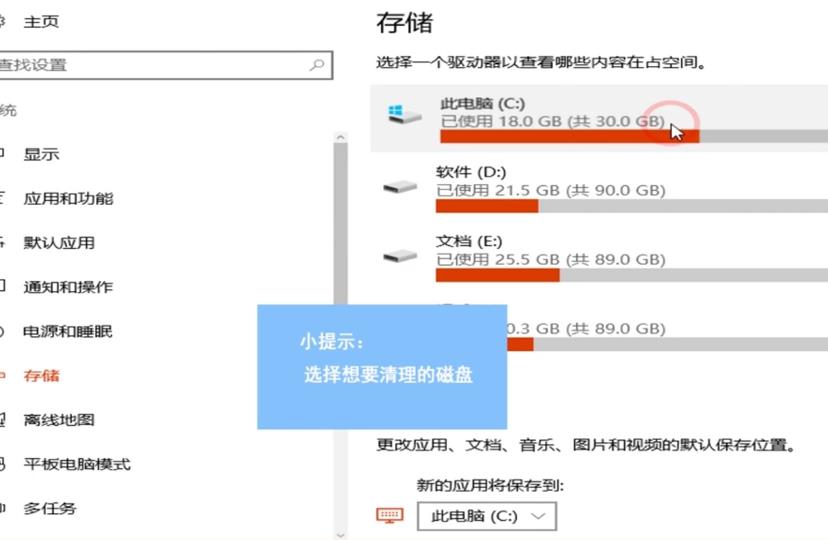
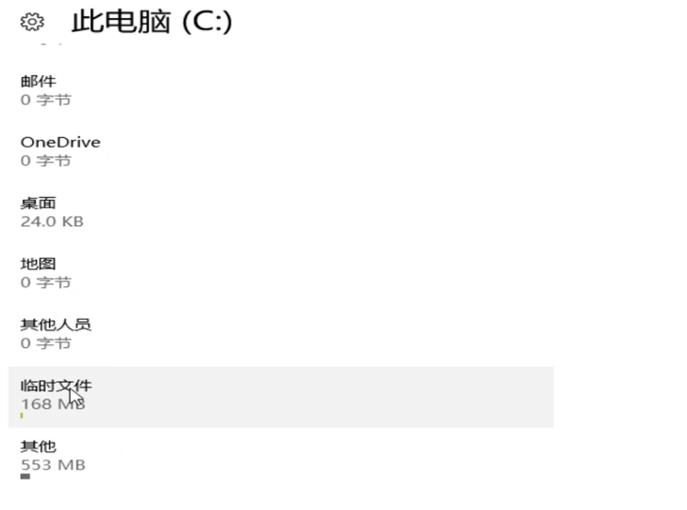
4、选择“c盘”
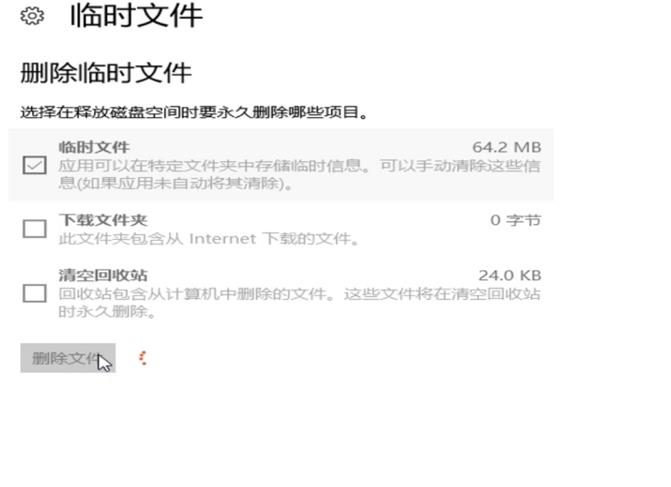
5、找到“临时文件”
6、点击“删除文件”即可

用户在下载文件的时候多多少少都会余下些缓存垃圾,这些垃圾会给c盘带来负担,拖累c盘的运行流畅度,那么该如何针对他清理呢?下面就一起来看看吧。
【win10清理垃圾的常用方法大全】
win10怎么清理缓存垃圾:1、点击“开始”选择“设置”
2、点击“系统”
3、点击左侧“存储”
4、选择“c盘”
5、找到“临时文件”
6、点击“删除文件”即可


