win10自动修复失败无法进入系统怎么办_win10自动修复失败无法进入系统解决方法

时间:2021-09-30 13:03:08

作者:admin

来源:系统部落

很多小伙伴在电脑故障的时候都会使用自动修复去修理系统,但是可能会遇到修复失败且无法进入系统的情况,这个问题该怎么解决呢?下面就一起来看看吧。

【win10自动修复常见问题汇总】

win10自动修复失败无法进入系统怎么办:

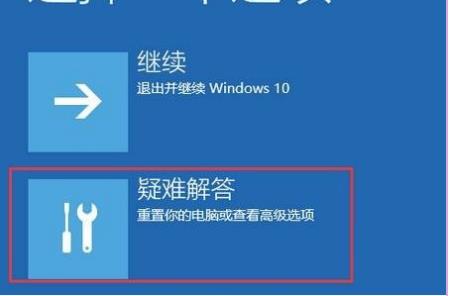
1、在修复界面点击“疑难解答—>高级选项—>启动设置”

win10自动修复失败无法进入系统怎么办_win10自动修复失败无法进入系统解决方法

2、点击右下角的“重启”按钮

win10自动修复失败无法进入系统怎么办_win10自动修复失败无法进入系统解决方法

3、重启后选择“4”进入“安全模式”

win10自动修复失败无法进入系统怎么办_win10自动修复失败无法进入系统解决方法

4、右击“此电脑”打开“属性”

win10自动修复失败无法进入系统怎么办_win10自动修复失败无法进入系统解决方法

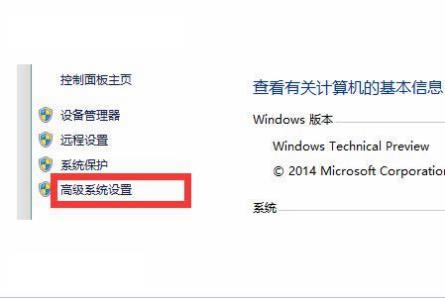
5、点击“高级系统设置”

win10自动修复失败无法进入系统怎么办_win10自动修复失败无法进入系统解决方法

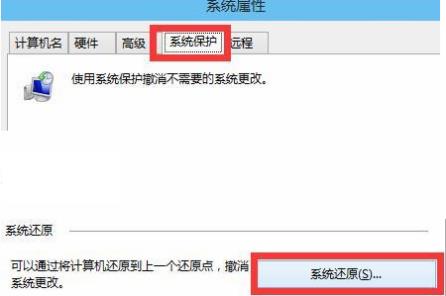
6、点击“系统保护”选择“系统还原”

win10自动修复失败无法进入系统怎么办_win10自动修复失败无法进入系统解决方法

7、选择“推荐的还原”,点击“确定”即可

win10自动修复失败无法进入系统怎么办_win10自动修复失败无法进入系统解决方法

评论加载中...
提取码
XGZS
关闭 前往下载

官方交流群