win10安全模式都进不去_win10安全模式都进不去的解决操作

时间:2021-09-30 14:10:53

作者:admin

来源:系统部落

很多用户们在使用电脑的时候,在电脑有问题的时候,都会需要进入安全模式,偶尔会出现安全模式进不去的故障,那么这个问题该怎么解决呢,下面就一起来看看吧。

win10安全模式都进不去_win10安全模式都进不去的解决操作

【安全模式常见问题】

win10安全模式都进不去:

1、点击“开始”,找到“设置”

win10安全模式都进不去_win10安全模式都进不去的解决操作

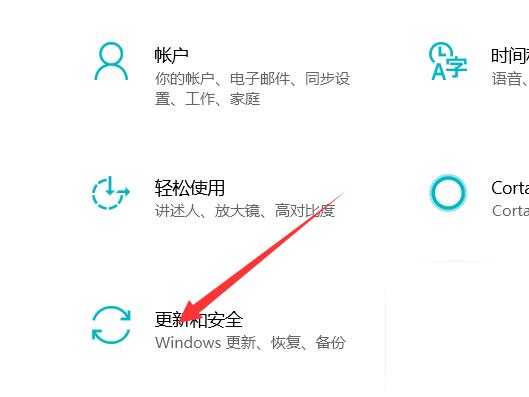
2、点击“更新和安全”

win10安全模式都进不去_win10安全模式都进不去的解决操作

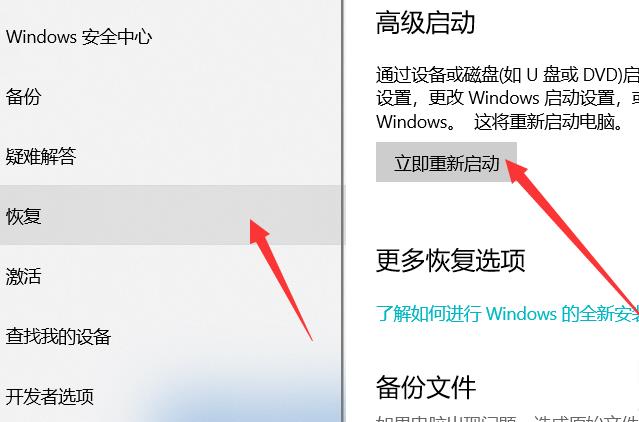
3、点击左侧的“恢复”选择“立即重新启动”

win10安全模式都进不去_win10安全模式都进不去的解决操作

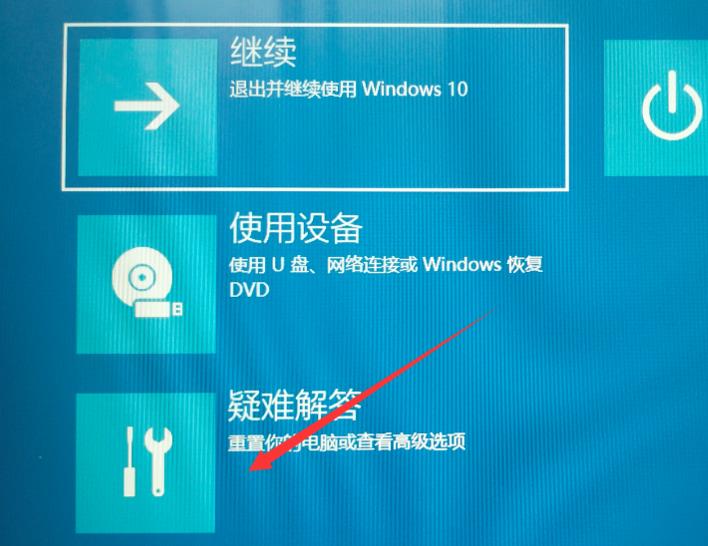
4、进入安全操作后点击“疑难解答”

win10安全模式都进不去_win10安全模式都进不去的解决操作

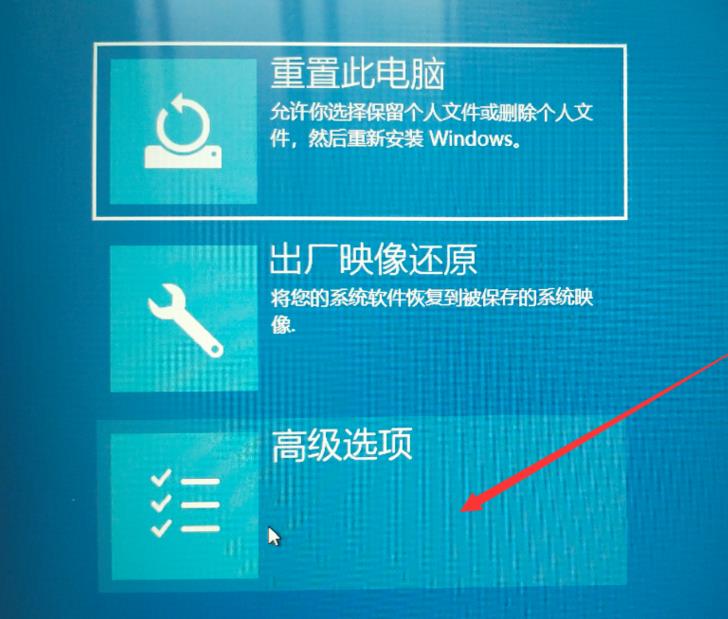
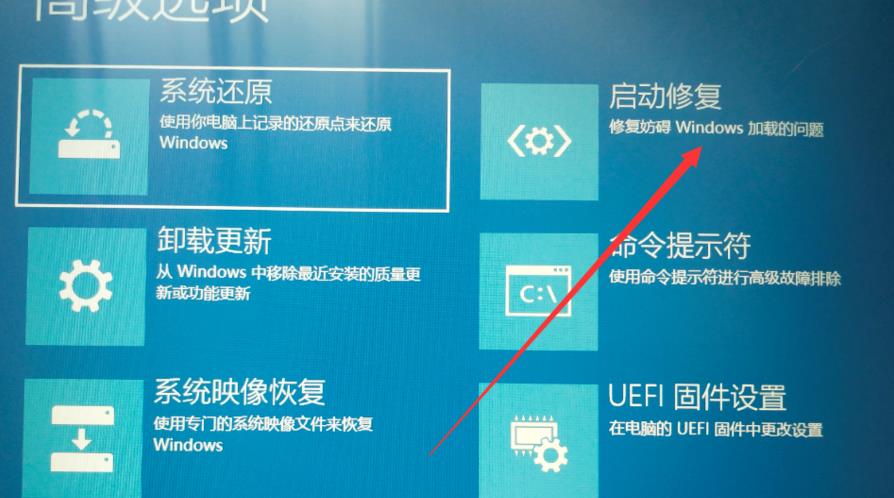
5、选择“高就选项”

win10安全模式都进不去_win10安全模式都进不去的解决操作

6、点击“启动修复”

win10安全模式都进不去_win10安全模式都进不去的解决操作

7、点击“重启”按钮,进入启动设置界面后,有9个不同的选项,我们进入安全模式,按一下键盘上的4或F4,这样win10就会自动进入安全模式了。

win10安全模式都进不去_win10安全模式都进不去的解决操作

评论加载中...
提取码
XGZS
关闭 前往下载

官方交流群