windows10的声音设置_w10怎么调整声音的详细教程
win10系统可以在各种环境中稳定的运行因此是大多数用户们的选择!优秀的运行能力使得win10系统基本上不会出现任何的问题,在不断使用中有一些小伙伴们反应不知道声音设置在哪里,今天就一起来看看w10怎么调整声音的详细教程吧。

【win10声音常见问题】
windows10的声音设置的详细教程:操作步骤:
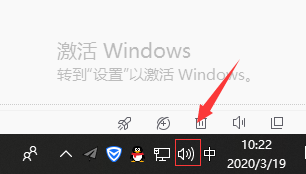
1、找到右下角的喇叭图标,右键点击。
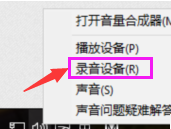
2、选择录音设备,进入麦克风设置界面
3、在这里可以看到我们的麦克风设备是否在工作,右键默认麦克风选择属性。
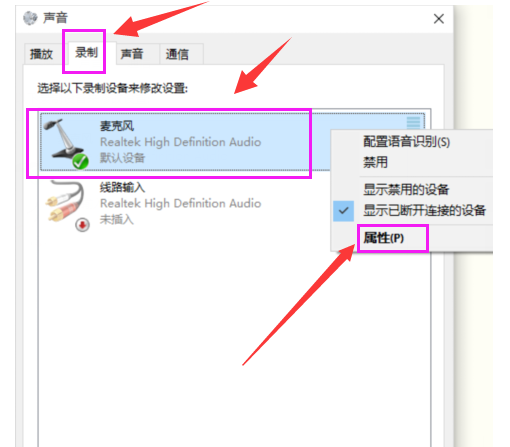
4、点击“级别”选项卡。
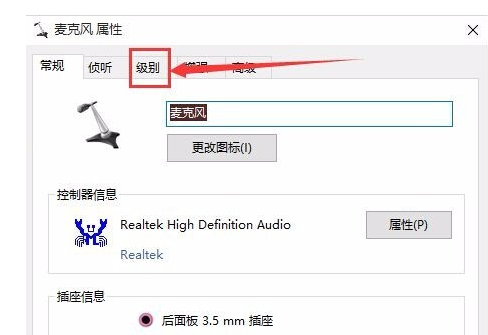
5、可以调节麦克风声音大小,还可以加强麦克风声音强度。
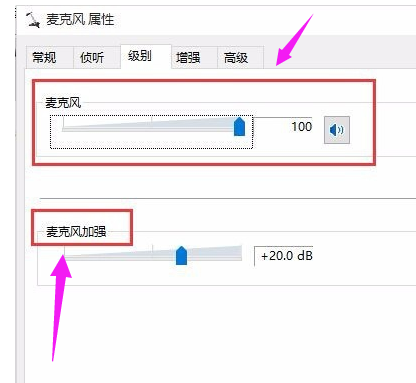
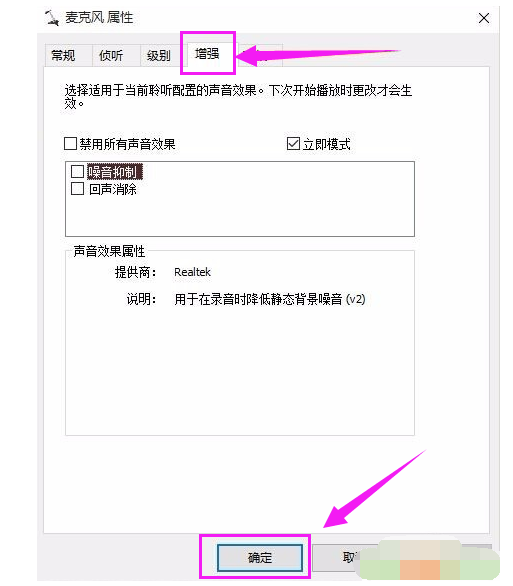
6、在增强选项栏下,可以选择噪音抑制和回声消除两个选项,设置完成后点击“确定”保存。