win10安全模式不能联网_win10安全模式不能联网的解决操作

时间:2021-09-30 13:40:01

作者:admin

来源:系统部落

很多用户们在使用电脑的时候,在电脑有问题的时候,都会需要进入安全模式,很多小伙伴都遇到过在安全模式却不能联网了,这个棘手的问题该如何解决呢,下面就一起来看看吧。

win10安全模式不能联网_win10安全模式不能联网的解决操作

【安全模式常见问题】

win10安全模式不能联网:

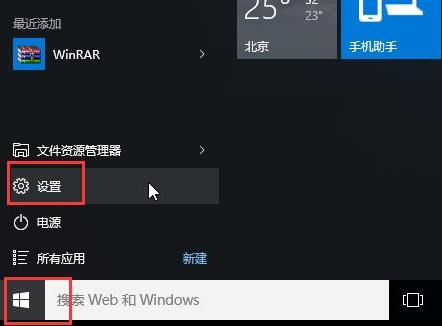
1、点击“开始”,找到“设置”

win10安全模式不能联网_win10安全模式不能联网的解决操作

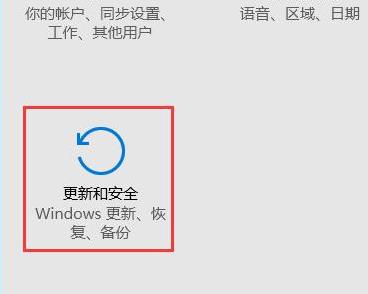
2、点击“更新和安全”

win10安全模式不能联网_win10安全模式不能联网的解决操作

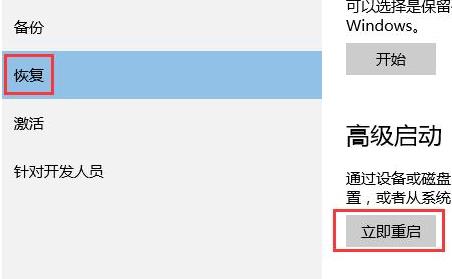
3、点击左侧的“恢复”选择“立即重新启动”

win10安全模式不能联网_win10安全模式不能联网的解决操作

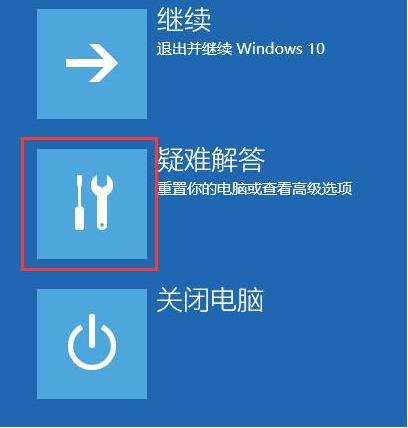
4、进入安全操作后点击“疑难解答”

win10安全模式不能联网_win10安全模式不能联网的解决操作

5、选择“高就选项”

win10安全模式不能联网_win10安全模式不能联网的解决操作

6、点击“启动修复”

win10安全模式不能联网_win10安全模式不能联网的解决操作

7、点击“重启”按钮

win10安全模式不能联网_win10安全模式不能联网的解决操作

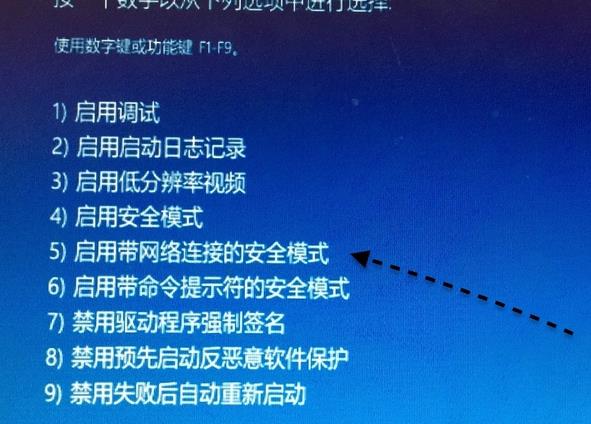
8、选择第五项“启用带网络连接的安全模式”

win10安全模式不能联网_win10安全模式不能联网的解决操作

9、即可联网进入安全模式

win10安全模式不能联网_win10安全模式不能联网的解决操作

评论加载中...
提取码
XGZS
关闭 前往下载

官方交流群