win10安全模式怎么卸载不兼容软件_win10安全模式卸载不兼容软件的解决操作

时间:2021-09-30 13:45:29

作者:admin

来源:系统部落

很多用户们在使用电脑的时候,在电脑有问题的时候,都会需要进入安全模式,但是如何在安全模式卸载不兼容的软件呢,下面就一起来学习一下如何操作吧。

win10安全模式怎么卸载不兼容软件_win10安全模式卸载不兼容软件的解决操作

【安全模式常见问题】

win10安全模式怎么卸载不兼容软件:

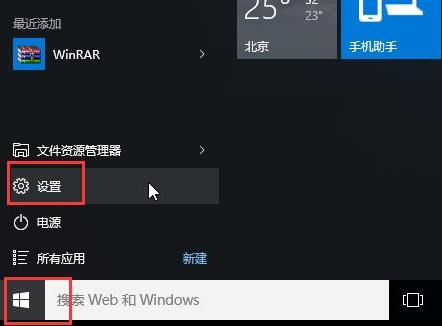
1、点击“开始”,找到“设置”

win10安全模式怎么卸载不兼容软件_win10安全模式卸载不兼容软件的解决操作

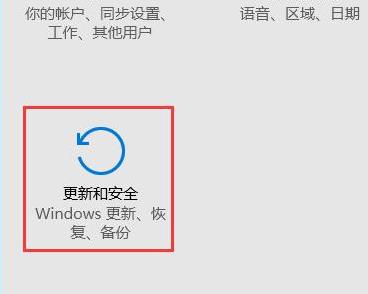
2、点击“更新和安全”

win10安全模式怎么卸载不兼容软件_win10安全模式卸载不兼容软件的解决操作

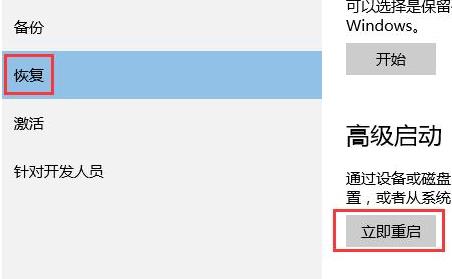
3、点击左侧的“恢复”选择“立即重新启动”

win10安全模式怎么卸载不兼容软件_win10安全模式卸载不兼容软件的解决操作

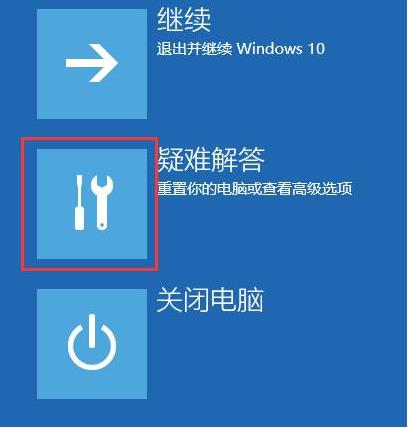
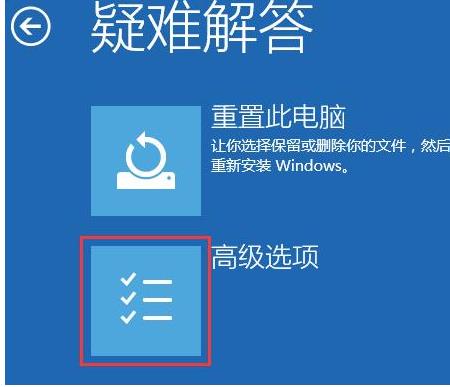
4、进入安全操作后点击“疑难解答”

win10安全模式怎么卸载不兼容软件_win10安全模式卸载不兼容软件的解决操作

5、选择“高就选项”

win10安全模式怎么卸载不兼容软件_win10安全模式卸载不兼容软件的解决操作

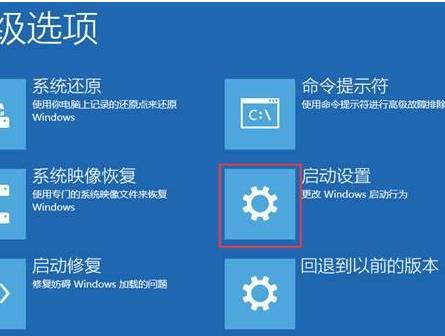
6、点击“启动修复”

win10安全模式怎么卸载不兼容软件_win10安全模式卸载不兼容软件的解决操作

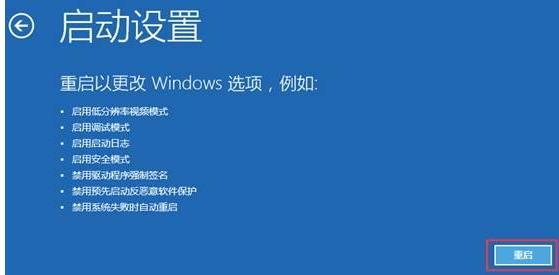
7、点击“重启”按钮

win10安全模式怎么卸载不兼容软件_win10安全模式卸载不兼容软件的解决操作

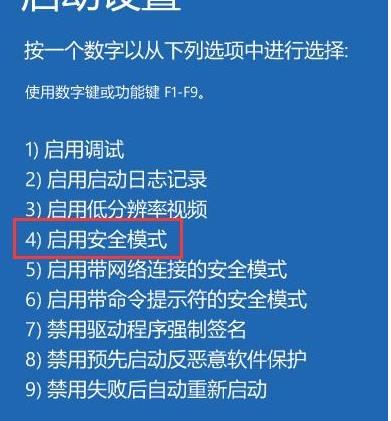
8、选择第四项“启动安全模式”

win10安全模式怎么卸载不兼容软件_win10安全模式卸载不兼容软件的解决操作

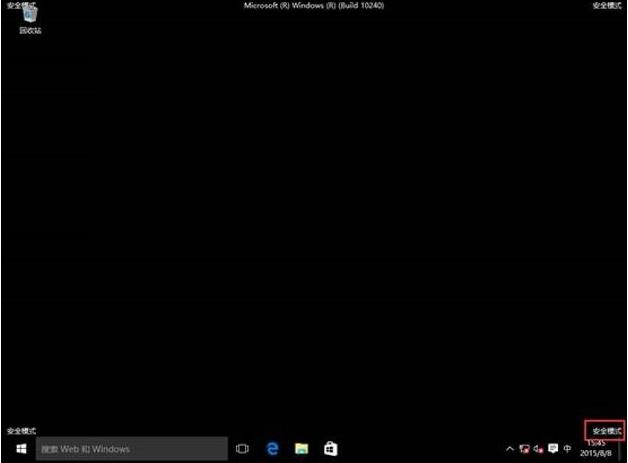
9、进入安全模式后就能卸载软件了

win10安全模式怎么卸载不兼容软件_win10安全模式卸载不兼容软件的解决操作

评论加载中...
提取码
XGZS
关闭 前往下载

官方交流群