时间:2021-09-30 13:09:12
作者:admin
来源:系统部落
大部分用户在使用电脑的时候,都会遇上各种各样棘手的问题吧,比如dhcp服务异常导致不能上网了,那么这个问题该如何解决呢,下面就一起来看看吧。
【电脑ip地址问题解答大全】
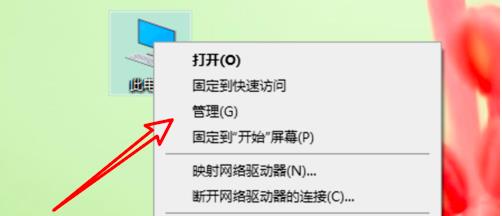
1、右击此电脑的“管理”
2、点击左侧的“服务和应用程序”
3、点击“服务”
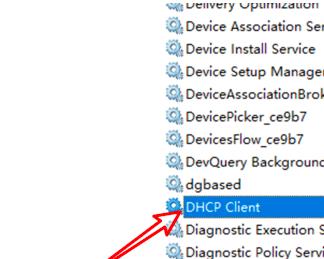
4、找到“dhcp client”,右键点击
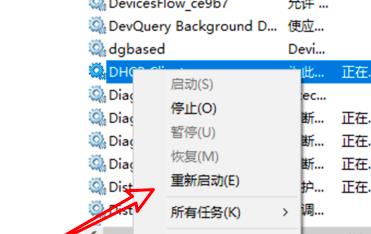
5、点击“重新启动”即可
以上便是电脑dhcp服务异常不能上网的解决方法了,更多有关电脑IP的问题,可以关注系统部落查看更多哦~
热门教程
PDF文件有密码怎么办 小编推荐3种实用的PDF解密方法
RAR压缩文件密码怎么破解 RAR文件密码破解方法
百度网盘资源怎么分享群链接 百度网盘资源分享群链接教程
视频网站VIP电影怎么免费看 破解VIP电影的操作方法
手机钉钉共享屏幕播放的视频没有声音的解决方法
钉钉打卡虚拟位置会被发现吗的问题解决
U盘修复工具:推荐几款U盘常见问题轻松修复软件
appcrash事件怎么解决-appcrash问题解决方法
雨课堂切屏会被发现吗_雨课堂切屏会不会被发现解析
雨课堂不扫码进去了算不算签到_雨课堂不扫码进去了签到算不算详细介绍
装机必备 更多+
软件大小:19.78 MB
软件语言:简体中文
软件大小:153.87 MB
软件大小:78.47 MB
软件大小:5.15 MB
软件大小:17.1 MB
软件大小:22.24 MB
软件大小:167.78 MB
软件大小:97.74 MB
重装教程
红米Book 14 Ⅱ笔记本重装win11系统教程
炫龙 V7笔记本一键安装win10系统教程
神舟战神ZX9-DA3DA笔记本重装win10系统教程
神舟战神Z9-CU笔记本u盘安装win11系统教程
华为MateBook 13锐龙笔记本安装win10系统教程
大家都在看
电脑教程专题 更多+
WPS文档常见问题与解决方法
PS常见问题大全(附处理方法)
ppt常见问题及解决方法
excel表格制作教程入门
word常见问题及解决办法
搜狗高速浏览器常见问题及解决方法
官方交流群