
ipv4默认网关怎么设置_ipv4默认网关怎么设置的详细教程
很多小伙伴遇见ipv4默认网关怎么设置的问题。默认网关的设置是电脑操作的最基本技能,其实这个操作很简单,主要是在设置和运行程序里,下面小编教大家如何解决吧。
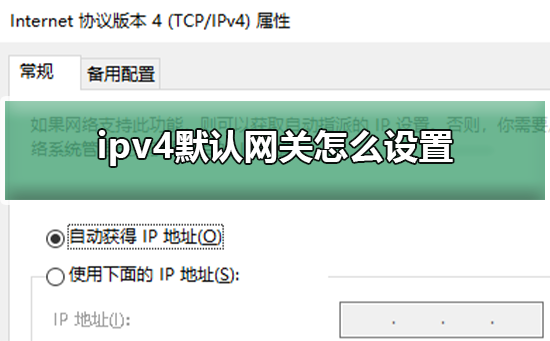
【电脑默认网关常见问题汇总】
ipv4默认网关怎么设置的详细教程第一种方法:
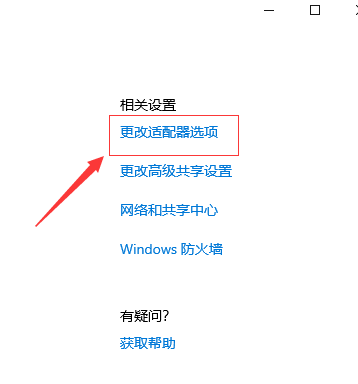
第一步:打开网络管理中心,选择以太网,点击更改适配器选项。
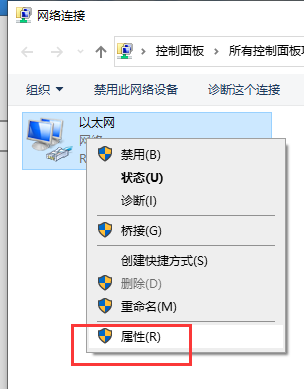
第二步:右击以太网(本地连接),选择属性。
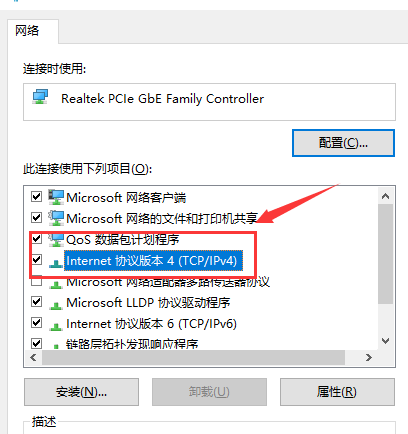
第三步:找到协议版本4,双击。
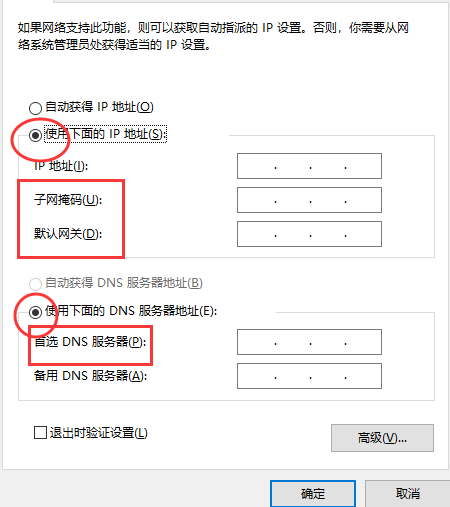
第四步:把自动获得改为使用下面的ip地址,自己设置默认网关和DNS就可以了。
第二种方法
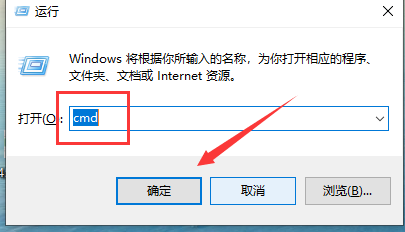
第一步:打开“运行”对话框,输入命令“CMD”打开MSDOS窗口。
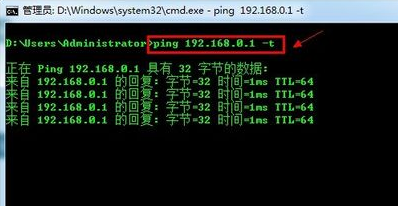
第二步:然后在窗口中输入命令“ping 192.168.1.1 -t”,如果信息显示成功接收到数据,则说明默认网关配置成功。
win10默认网关不可用如何修复>>>
win10默认网关一般是多少>>>
win10默认网关何dns怎么设置>>>
win10默认网关自动消失>>>



