
微软版Ghost Win10:什么是FFU映像备份和还原?
在日常的维护中,系统的备份和还原是大家经常需要操作的事情。虽然Windows 10已经提供很多的工具,如系统还原、WIM备份/还原,VHD备份等。不过这些工具大多是基于文件的备份/还原。我们以前经常的使用的Ghost则是基于扇区的备份/还原,这种工具可以实现非常彻底的备份和还原,现在Windows 10推出类似工具——FFU映像备份和还原,它可以像Ghost那样实现彻底的备份和还原。
什么是FFU映像备份和还原
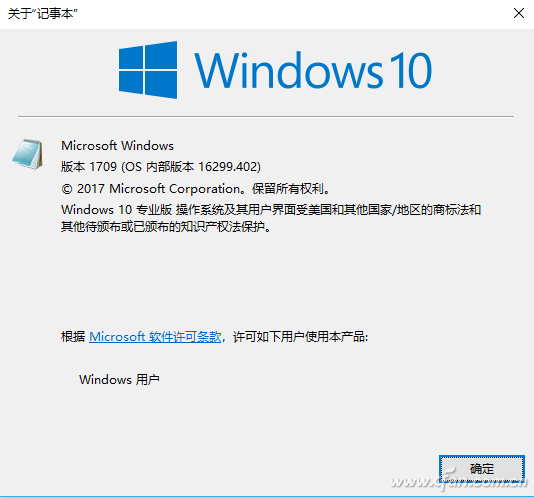
FFU images的全称是Full Flash Update images,直译过来就是全闪存更新映像。最早这种镜像格式主要是用于微软移动设备的更新及系统的安装,比如Windows Mobile手机、Surface,这类设备和我们常用的安卓、iPhone手机类似,操作系统的安装是借助刷机工具将完整的系统写入到存贮设备中的。不过自Windows 10 v1709开始,系统也支持FFU映像格式,这样我们可以使用这种格式来实现Windows 10系统的备份和还原。要想知道自己的Windows 10是否支持FFU映像,只要打开记事本,点击“帮助→关于记事本”,查看自己的系统是否是v1709及以上版本即可(图1)。
如上所述,FFU是一种镜像格式,类似Ghost的GHO文件。对于Windows 10系统,借助系统自带的DISM命令就可以完成FFU映像的捕获。由于DISM命令只支持对整个硬盘的捕获,它使用的是扇区的方式保存文件,因此可以将整个硬盘,包括启动分区、恢复分区,数据分区等完整备份下来。因为是对整个硬盘进行备份,所以该备份方式需要两块存储设备的支持。
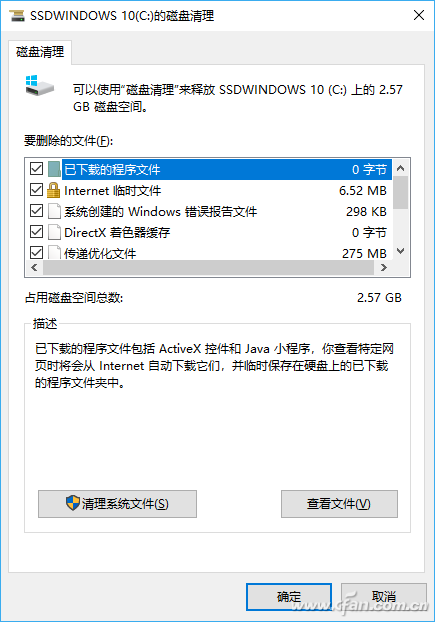
对于单硬盘用户,建议使用移动硬盘或者大容量的U盘(需要格式化为NTFS格式)先制作一个启动PE盘,然后使用启动PE盘进入后执行备份操作。对于SSD+普通硬盘用户,则建议使用普通硬盘作为存储设备,然后进入Windows 10恢复环境,使用Dism命令备份整个SSD硬盘。为了减小FFU镜像文件的体积,可以预先启动磁盘清理工具,将不必要的垃圾文件全部清理干净(图2)。
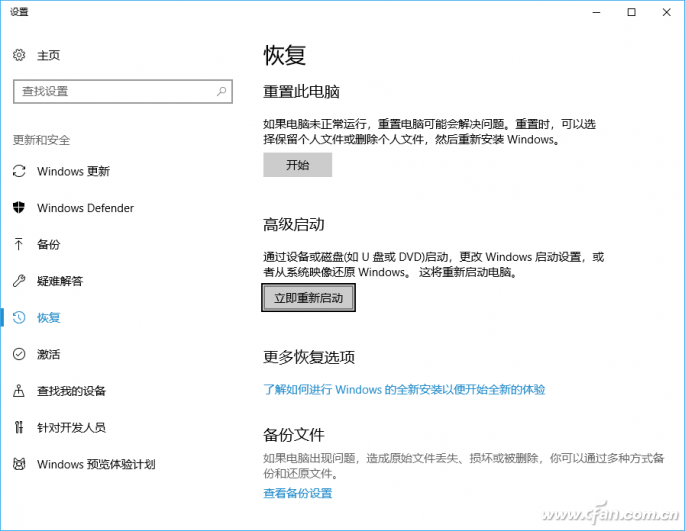
完成垃圾文件的清理后,在搜索框输入“更改高级启动选项”,启动启动还设置窗口后点击高级启动下方的“立即重新启动”(图3)。
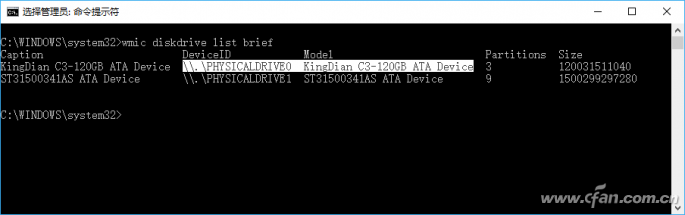
重启系统后按提示进入WinRE环境的命令提示符窗口。在打开的命令提示符界面按提示依次输入“wmic diskdrive list brief”命令,获取需要备份的磁盘序号,如本文例子,通过容量的不同可以知道这里需要备份的是PHYSICALDRIVE0(图4)。
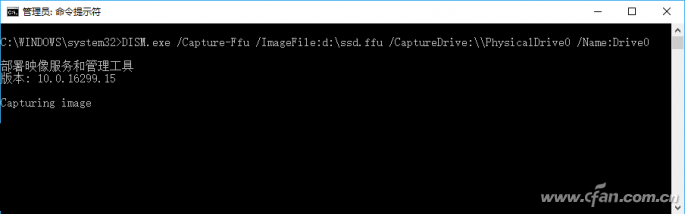
继续输入下列的命令对SSD硬盘进行完整的备份(图5):
dism /capture-ffu /imagefile:d:ssd.ffu /capturedrive:.physicaldrive0 /name:Disk0-W10Pro
命令解释:
/capture-ffu:使用捕捉命令对磁盘进行捕捉,/imagefile则指定ffu格式映像存储的路径和文件名,/capturedrive 是指定要捕获的硬盘,其中 .physicaldrive0 表示硬盘 0,这里注意选择正确的硬盘
小提示:
如果使用的是大容量的U盘存储备份,那么还可以使用“dism /split-image /imagefile:ssd.ffu /sfufile:winoem.sfu /filesize:3500”,将文件拆分为多个大小3500MB的winoem*.sfu 的分割文件。
这样在完成FFU映像文件的捕获后,我们就完成了对整个SSD硬盘的备份。以后如果我们需要还原系统,同上进入WinRE修复环境(或者PE系统),输入下列的命令,将整个硬盘镜像恢复到指定的驱动器上即可(图6)。
dism /apply-ffu /imagefile:d:ssd.ffu /applydrive:.physicaldrive0
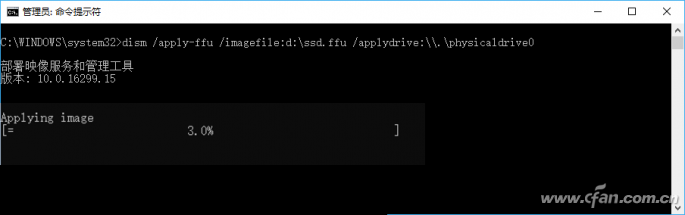
这样成功恢复完系统后重启,原来SSD硬盘的系统和数据都可以完整恢复。恢复效果就和GHOST的全盘恢复是一样的。因为FFU是基于扇区恢复,因此上述方法非常适合SSD+传统硬盘的用户备份/还原系统。这里需要注意的是:
1.FFU映像只能恢复到容量比原来硬盘空间更大(或者相同)的新硬盘上。
2.由于是全盘恢复,恢复前一定要做好原始数据的备份
当然上述方法也可以用于公司新购同配置电脑的快速部署。这样我们只要在一部新电脑上安装好Windows 10系统并规划好分区,然后使用移动硬盘进行全盘备份,接着使用移动硬盘启动到PE系统,方法同上将FFU映像文件恢复到新电脑上就可以完成Windows 10的安装和分区规划,快速实现新电脑的系统部署。如果恢复的电脑配置不同,在捕获备份映像文件前请使用“sysrprep”命令进行初始化。
相关文章
- ghost win10启动不了怎么办?ghost win10启动解决方法
- 青苹果系统Ghost Win10 64位完美绿色版镜像下载
- 深度技术Win10系统下载_深度技术 Ghost Win10 64位 精简优化版
- 萝卜家园Win10系统下载_萝卜家园 Ghost Win10 64位极速正式版
- 深度技术Ghost Win10 元旦特别版 V2023
- 深度技术 Ghost Win10 64位 官方正式版(22H2)
- 风林火山 Ghost Win10 64位免激活专业版
- Win10破解版下载 Ghost Win10专业版64位永久激活免费版免费下载
- 萝卜家园Win10专业版下载_萝卜家园 Ghost Win10 64位 专业装机版
- 深度技术Win10系统下载_深度技术Ghost Win10 专业完整版x64
- 游戏专用Ghost Win10 LTSC 64位高速纯净版
- 萝卜家园Win10系统下载_Ghost Win10 64位稳定纯净版
- 风林火山Win10系统下载_风林火山 Ghost Win10 64位最新专业版(22H2)
- [永久激活]装机优品Ghost Win10 64位正式版ISO镜像V2022下载
- 纯净版GHOST WIN10 64位专业纯净版(永久激活)V2022下载
- 深度技术win10ghost系统纯净版免激活镜像
相关推荐
-
Ghost Win10 22H2 正式版 V19045.2965
Ghost Win10 22H2 正式版 V19045.2965是小编为大家准备的win10 5月最新的累积更新版本,新版增加了更改语言设置时同步语言和区域设置的功能,介绍了变化用于防火墙设置并恢复任务栏上的搜索框体验。还修复了 Xbox Adaptive Controller、Microsoft Edge、Windows Hello 身份验证和弹性文件系统 (ReFS) 的各种问题,并解决了各种安全漏洞。
-
雨林木风Ghost Win10 64位完美装机版 V2023

雨林木风Ghost Win10 64位完美装机版以微软官方Windows10 Pro x64正式专业版为源盘精心制作,采用万能Ghost方式封装而成,系统经过严格扫描,离线制作杜绝所有不安全因素,保证系统稳定安全,系统采用最新激活技术,安装后自动永久激活,通过正版认证,支持在线更新,欢迎广大雨林木风系统爱好者下载安装体验!
-
风林火山 Ghost Win10 64位 纯净稳定版 V2023

风林火山 Ghost Win10 64位 纯净稳定版系统是一款有着众多全新功能的全新windows10系统,系统驱动兼容性很强,适用于于各种机型,并且从多方位提升运行流畅度,保障用户能够畅快的操作。非常的实用方便,感兴趣的朋友欢迎在本站随时下载使用。
-
深度技术Ghost Win10 特别专业版X64 V2023

深度技术Ghost Win10 特别专业版X64是一款支持快速装机的精品系统,这款系统能够为你带来最好最精致的使用体验,大量高效好用的装机功能,全部在这里为你准备好了。用户们可以随时随地选择使用。
-
青苹果系统 Ghost Win10 64位 完美绿色版 V2023

青苹果系统 Ghost Win10 64位 完美绿色版可以根据最好的驱动程序智能驱动大部分硬件,自动存储笔记本中剪贴板中的相关内容,这是最新的智能大批量驱动,安全、简单、快速、全程无需值守、安装完成即永久激活,支持在线更新。
-
系统之家 Ghost Win10 64位 永久激活版 V2023

系统之家 Ghost Win10 64位永久激活版最大的特点就是稳定安全,用户可以放心进行各项操作。系统之家 Ghost Win10系统还会自动判断电脑类型,根据用户的电脑类型为你提供相应的使用方案,让你获得更好的操作体验。



