
C盘怎么清理到最干净_C盘清理到最干净的操作教程
电脑使用久了就会变得迟钝而且卡,这个时候就需要清理一下C盘来使其加速,那么怎么才能把c盘清理的最干净呢,下面就和大家一起来看看具体该怎么操作吧。

【C盘清理常见问题】
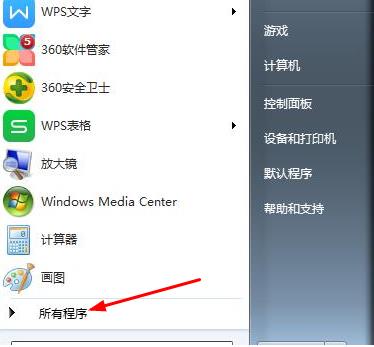
C盘怎么清理到最干净的教程:1、点击“开始”找到“所有程序”
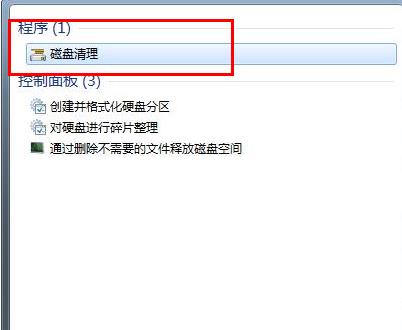
2、在搜索栏找到“磁盘清理”
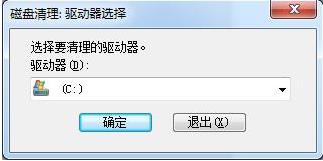
3、在对话栏选择“c盘”
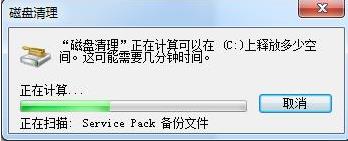
4、系统会自动找出不需要的文件垃圾
5、清理完会出现一个窗口可根据自己需求勾选
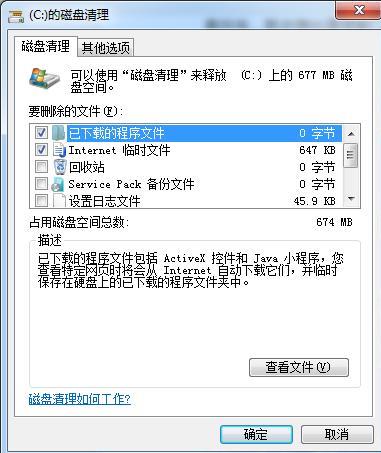
6、然后删除不需要的就可以了

电脑使用久了就会变得迟钝而且卡,这个时候就需要清理一下C盘来使其加速,那么怎么才能把c盘清理的最干净呢,下面就和大家一起来看看具体该怎么操作吧。
【C盘清理常见问题】
C盘怎么清理到最干净的教程:1、点击“开始”找到“所有程序”
2、在搜索栏找到“磁盘清理”
3、在对话栏选择“c盘”
4、系统会自动找出不需要的文件垃圾
5、清理完会出现一个窗口可根据自己需求勾选
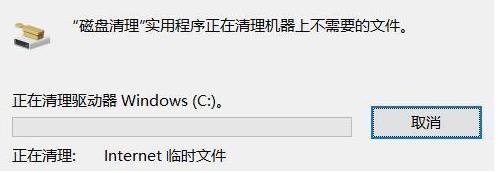
6、然后删除不需要的就可以了


