影子系统造成win10无限重启无法修复解决方法
在win10系统中使用影子系统软件的时候,有的情况下可能就会出现在打开使用影子系统的时候软禁崩溃以及导致系统无限重启的情况,可以尝试强制关闭电脑重新启动即可。详细内容请见下文~

【win10影子系统使用指南】
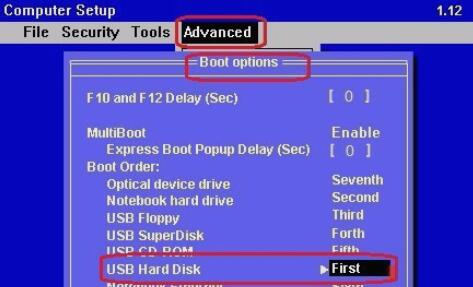
影子系统造成win10无限重启无法修复1.制作一个U盘的启动盘并且在U盘中准备好win10系统的镜像文件,从U盘启动系统。
>>>U盘启动盘制作方法
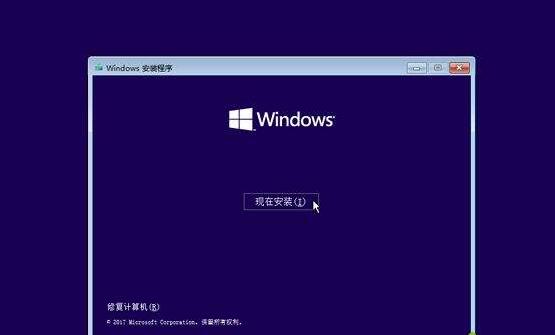
2.在出现的界面中找到左下角的修复计算机按钮,点击选择进入。
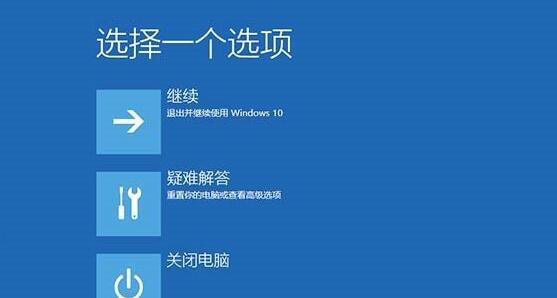
3.此时在出现的界面中找到疑难解答选项,选择进入。
4.在打开的页面中选择高级选项并打开。

5.在高级选项界面中选中命令提示符,需要输入密码,就输入电脑的开机密码即可。

6.在打开的命令提示符中输入bcdedit代码并且回车执行,在显示的结果中找到resumeobject,并记住后面的内容。
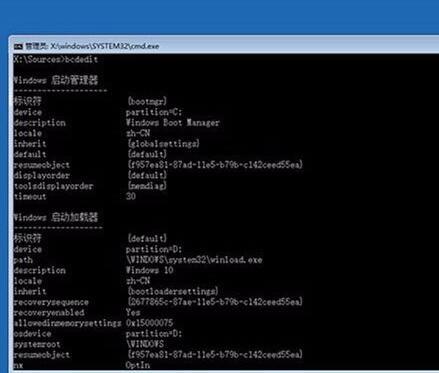
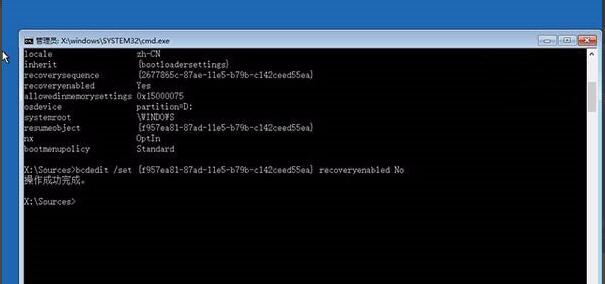
7.在输入bcdedit /set {GUID} recoveryenabled No代码回车执行即可。
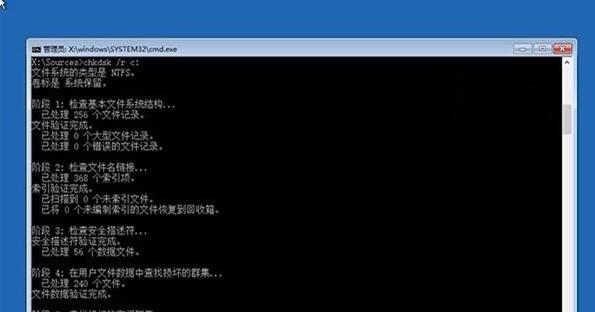
8.然后输入chkdsk /r c:回车执行代码,稍等片刻并重启电脑。
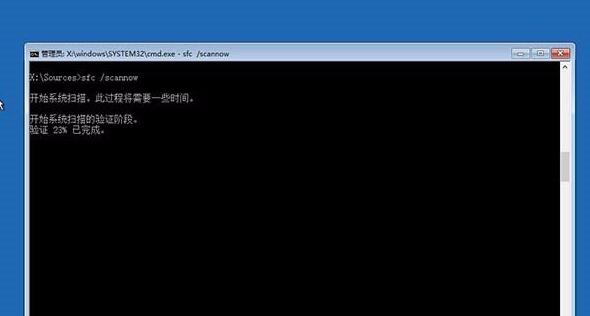
9.最后输入sfc /scannow回车扫描验证系统文件,耐心等待扫描完毕并重启计算机即可。