
win7用户被停用怎么办_win7用户被停用解决方法
在对电脑的使用中会出现各种问题!比如用户被停用了应该要怎么办呢?今天小编就为大家带来了win7用户被停用解决方法!一起来看看吧。

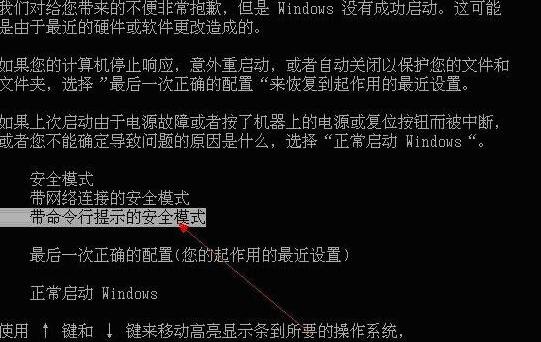
1、启动电脑按【F8】选择进入【安全模式】,选择【带命令行的安全模式】
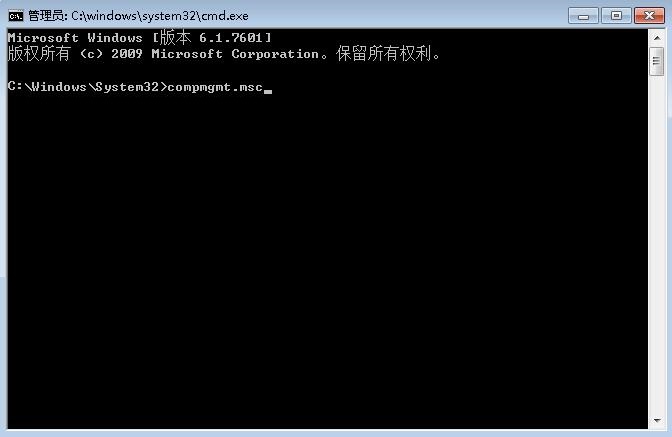
2、进入到带命令行的安全模式自动打开cmd,这里输入compmgmt.msc后按回车键,如下图
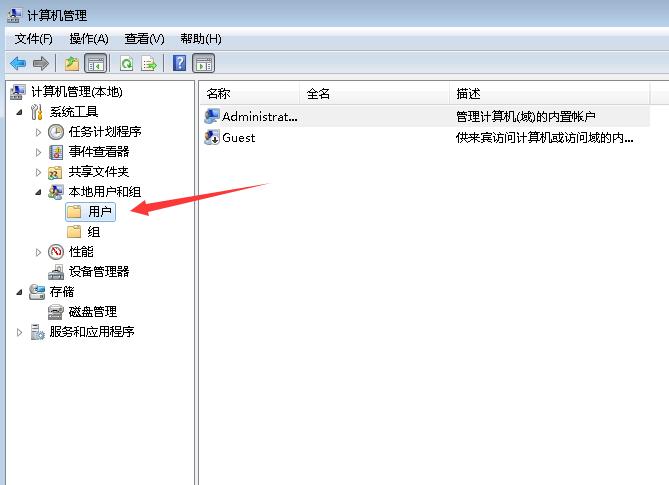
3、打开计算机管理,如下图打开本地用户和组——用户。
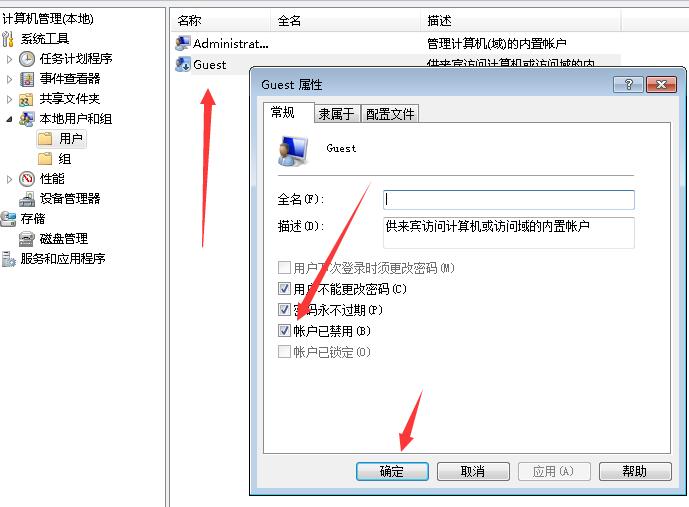
4、在右边找到你被停用的用户,双击或右键打开属性,这里可以看到用户已禁用的复选框,去掉框里的钩点击确定就可以了。
(小编今天为大家带来的就是win7用户被停用怎么办的解决方法!如果对需要的小伙伴们产生了帮助请关注系统部落吧!我们会为持续的带来更加优秀的文章。)



