电脑显示器亮度如何调节_电脑显示器亮度调节的方法
现在小伙伴们使用电脑的时间越来越多,长时间使用电脑,对我们的眼睛伤害很大。建议大家使用一两个小时的电脑就要停下来休息10分钟,眺望远方。除此之外,电脑屏幕亮度的控制也是很有必要的。电脑显示器亮度如何调节,这个该怎么办呢?下面带来了解决方法,具体的一起来看看吧。

【显示器使用问题汇总】
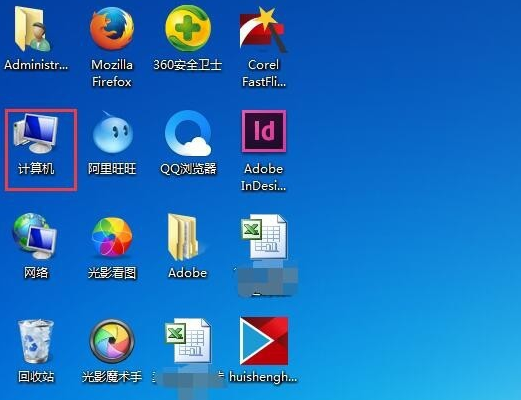
电脑显示器亮度调节的方法1、打开电脑桌面上的“计算机”,双击打开进入。
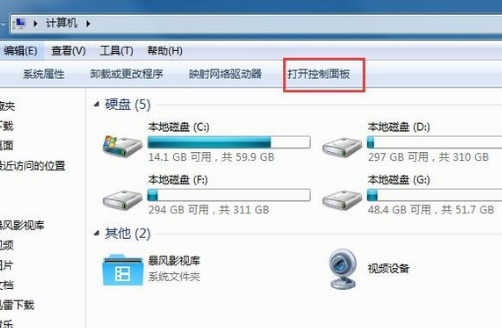
2、如图所示,点击打开红色方框中的“控制面板”。
3、如图所示,点击打开红色方框中的”外观和个性化“
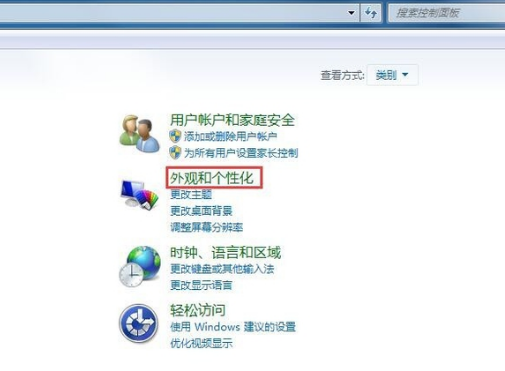
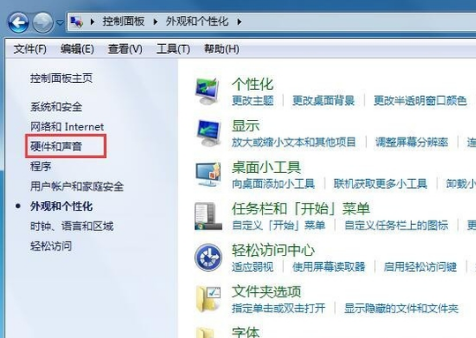
4、如图所示,点击打开左侧红色方框中的”硬件和声音“
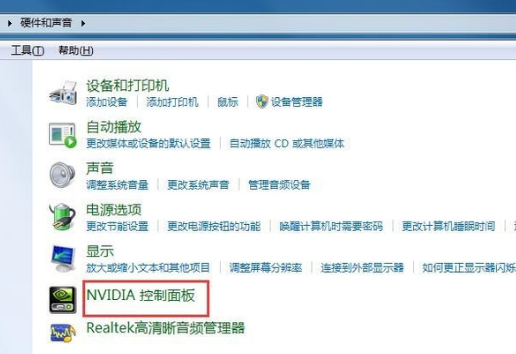
5、如图所示,点击打开红色方框中的”NVIDIA控制面板“
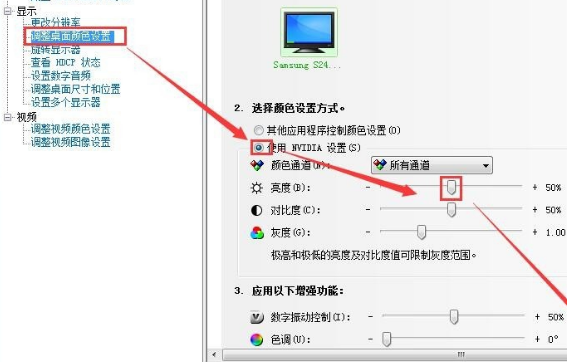
6、点开显示,调整桌面颜色设置,勾选使用NVIDIA设置,就可以拉动亮度按钮来调屏幕亮度了,调完之后,点应用就可以了。