笔记本电脑显示器暗怎么回事_笔记本电脑显示器暗的解决方法
我们在使用笔记本电脑的时候,有的情况下可能会遇到显示器的屏幕亮度非常的暗。对于这个问题很多小伙伴不知道应该怎么解决。那么据小编所知我们可以在电脑键盘上通过上面的快捷键来调整,也可以在电脑系统的设置中进行相关的修改设置即可。详细步骤就来看下小编是怎么做的吧~
【显示器使用问题汇总】
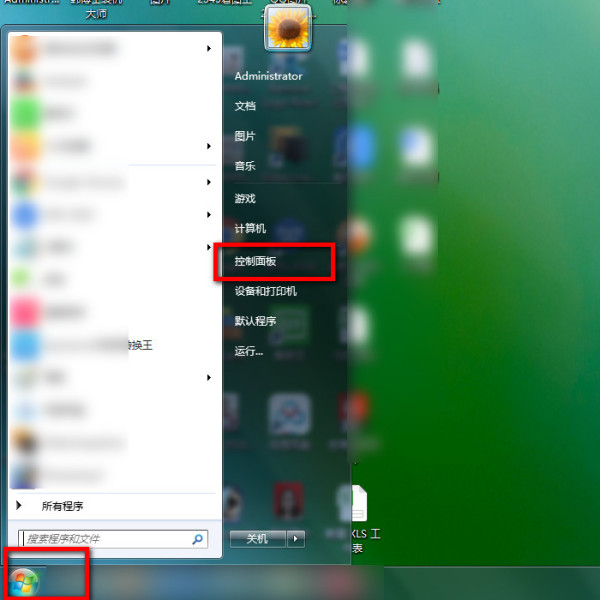
笔记本电脑显示器暗怎么回事1、首先,打开电脑后,点击如图的”开始“视窗键,在弹出的选项中选择”控制面板“进入。
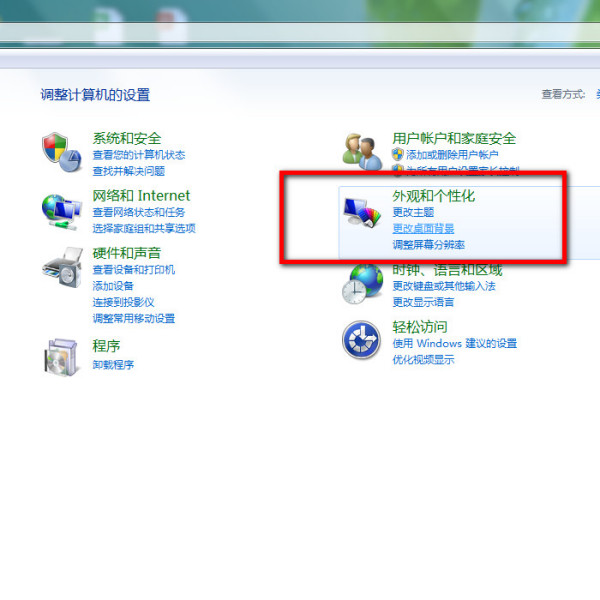
2、进入”控制面板“后,再选择”外观和个性化“进入。
3、进入”外观和个性化“后,再选择”个性化“进入。
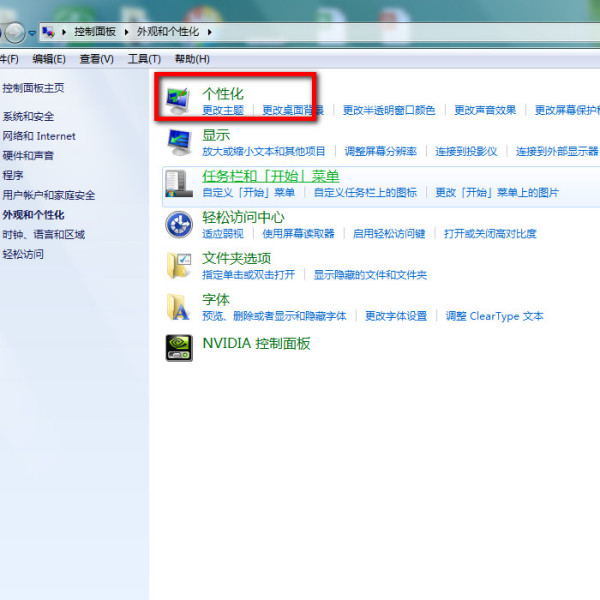
4、在”个性化“里面,选择如图的”显示“进入。
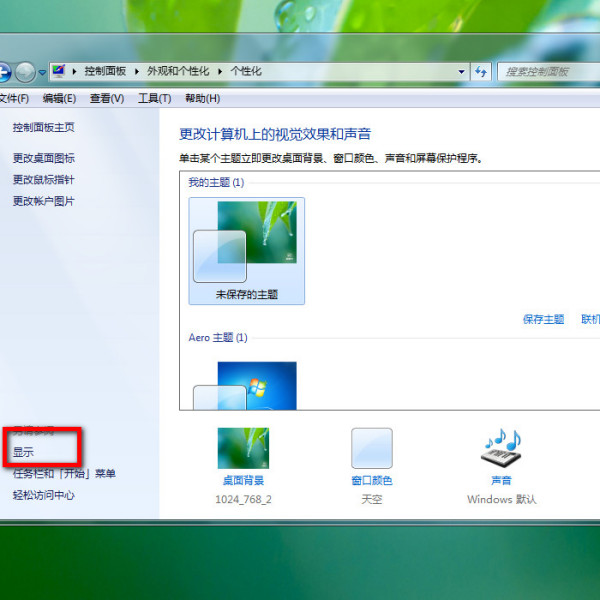
5、进入”显示“后,点击”调整亮度“进入。
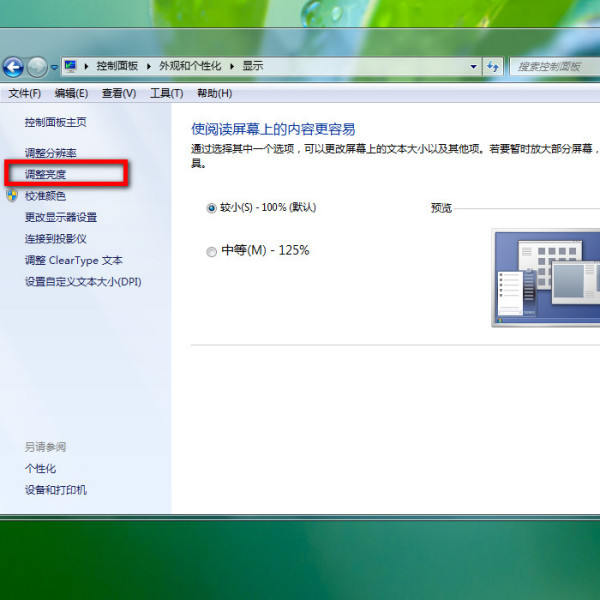
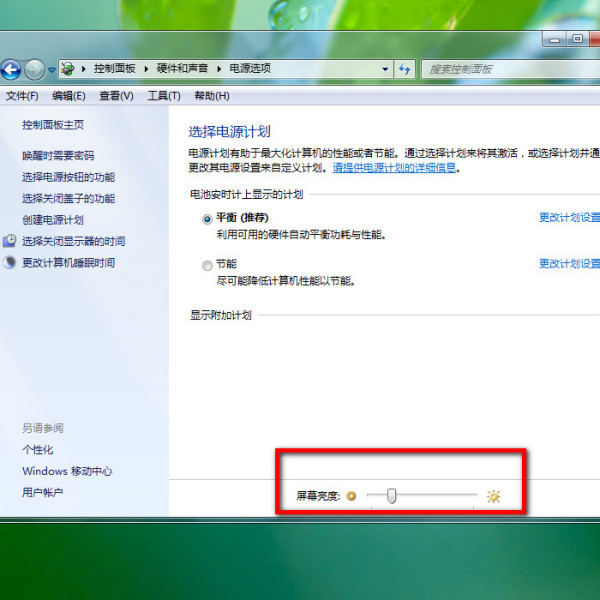
6、点击”调整亮度“即进入了”电源选项“,在最下方可以对"屏幕亮度"
进行调整,根据需要进行明暗的调整。