
win7网络连接错误711怎么办_win7电脑网络连接错误711解决办法
许多在使用win7系统的小伙伴们肯定都遇到过网络连接错误711的问题吧?今天小编就为大家带来了win7电脑网络连接错误711解决办法一起看看吧。

【网络常见问题解决汇总】
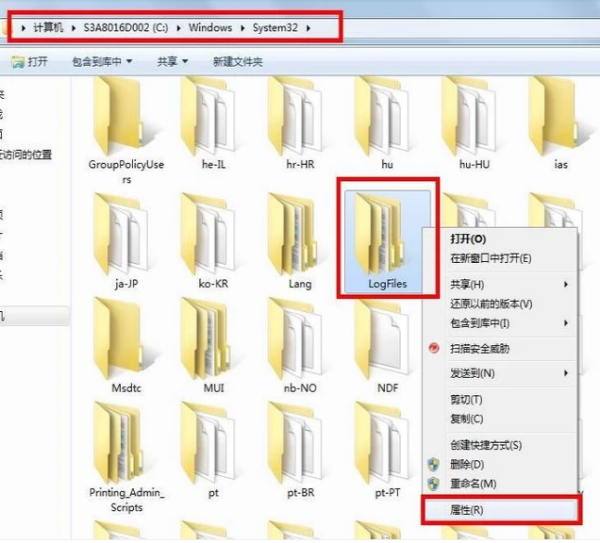
win7电脑网络连接错误711解决办法:1、打开”计算机“,找到”C:WindowsSystem32LogFiles“文件夹,单击右键选择”属性“;
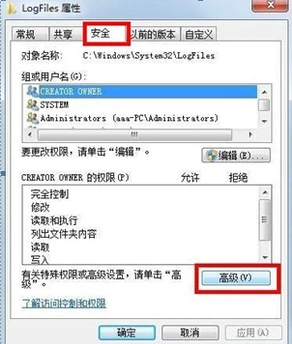
2、点击”安全“选项,选择”高级“;
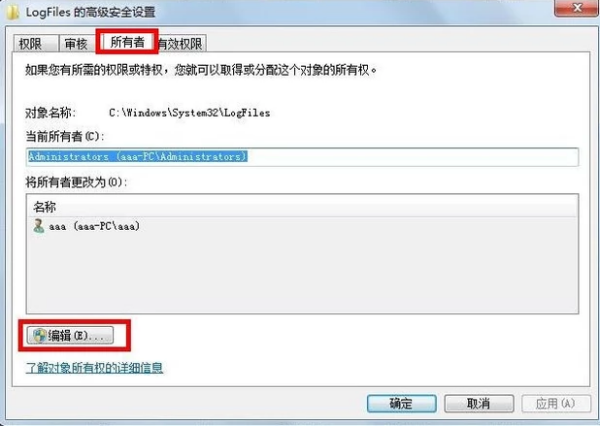
3、点击”所有者“选项,选择”编辑“;
4、选择目前所使用的账户”aaa“,点击确定;
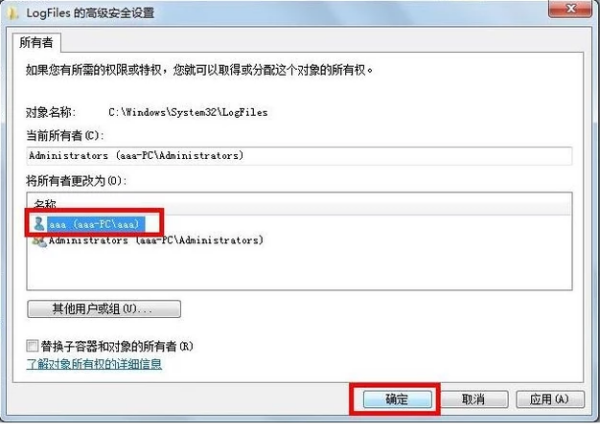
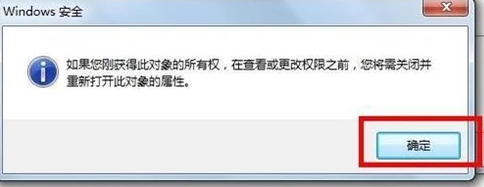
5、弹出选项框点击”确定“;
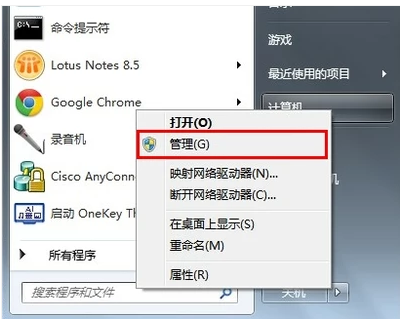
6、点击”开始菜单“,对”计算机“单击右键选择”管理“转到第七步;
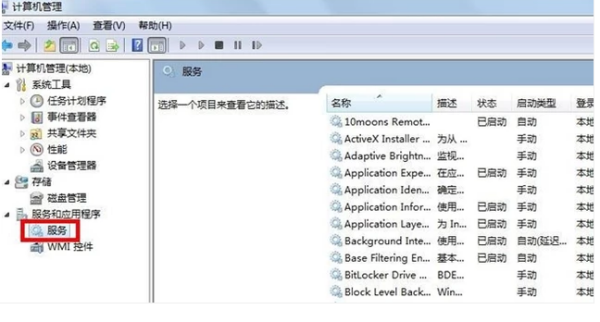
7、选择”服务“选项;
8、找到服务”Remote Access Auto Connection ManagerRemote “,如果未开启,单击右键,选择”启动“;
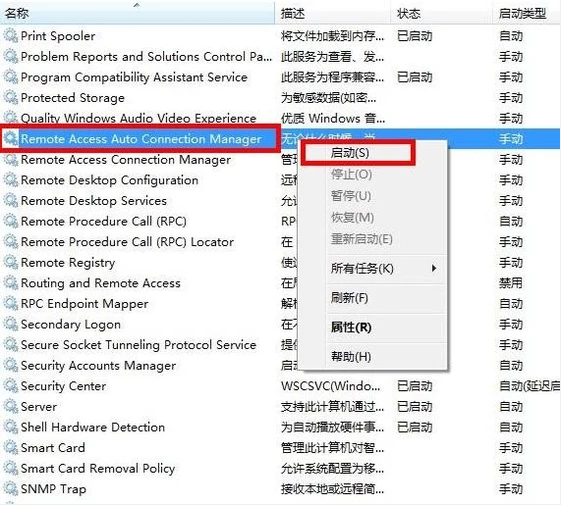
9、确认服务”Access Connection Manager“处于开启状态,如果未开启,单击右键,选择”启动“;
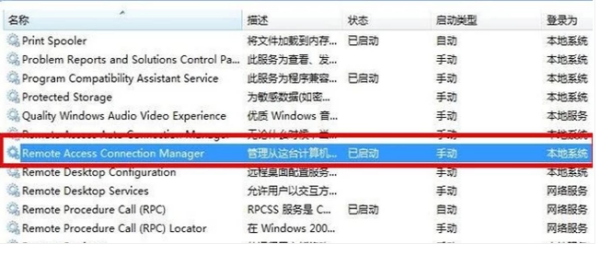
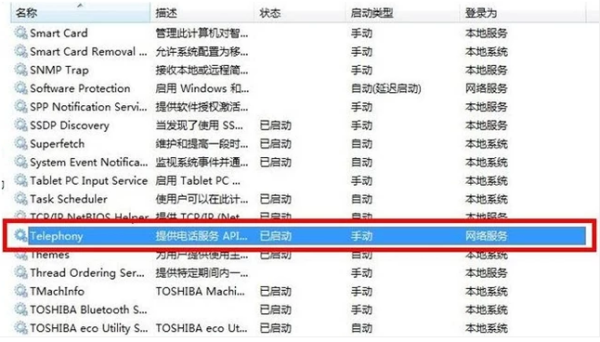
10、确认服务”Telephony“处于开启状态,如果未开启,单击右键,选择”启动“;在完成获取”C:WindowsSystem32LogFiles“文件夹权限并保证所有的服务全部开启,即可解决宽带拨号711错误。
(



