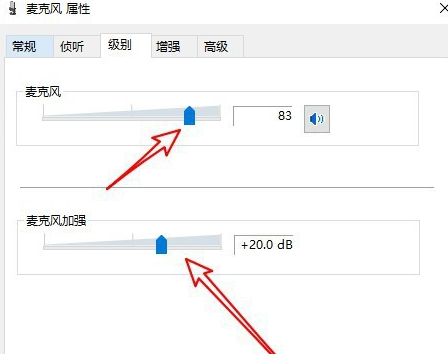
Win10系统麦克风声音太小_麦克风声音太小解决方法
最近很多小伙伴是win10系统的麦克风声音太小了,改如何调大呢?其实这个在设置里面进行简单的设置就可以了,具体的解决方法下面一起来看看吧。

【麦克风使用常见问题】
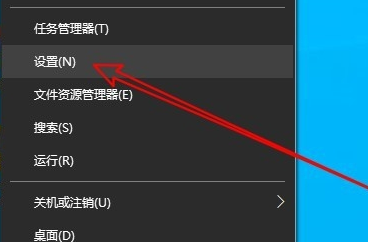
Win10系统麦克风声音太小解决方法1、在Windows10系统桌面,右键点击屏幕左下角的开始按钮,在弹出菜单中选择“设置”的菜单项。
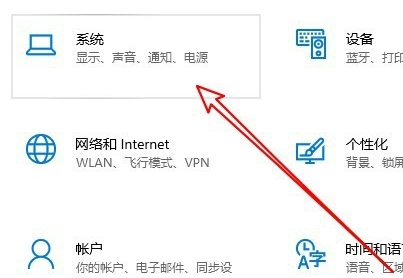
2、然后在打开的Windows10设置窗口中点击“系统”的图标。
3、在打开的系统窗口中点击左侧边栏的“声音”的菜单项。
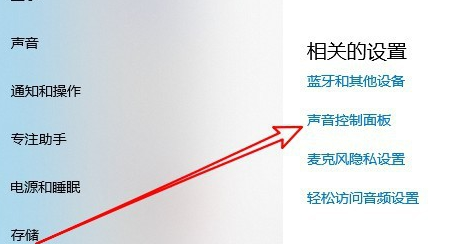
4、这时就会打开Windows10的声音设置窗口,在窗口中点击“录制”的选项卡。
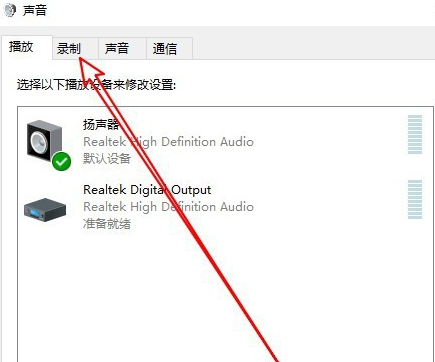
5、然后在打开的声音的窗口中点击选中“麦克风”菜单项,然后点击右下角的“属性”按钮。
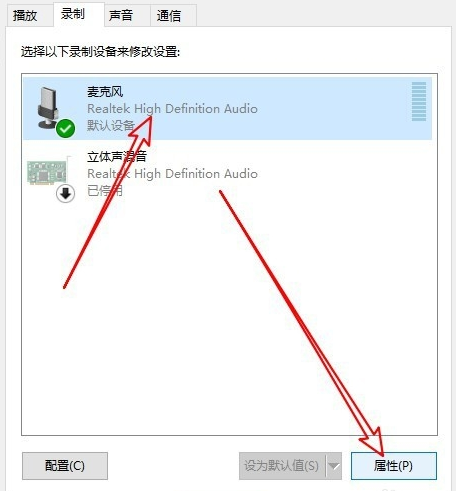
6、在打开的麦克风属性窗口中点击“级别”的选项卡
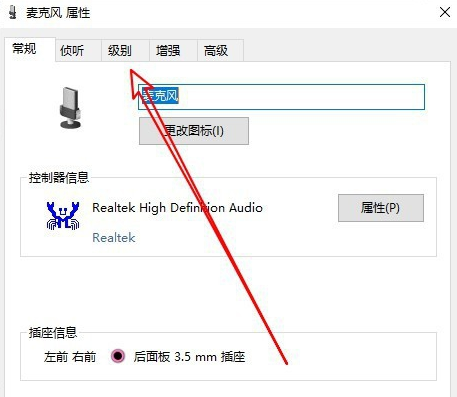
7、接下来在打开的级别窗口中就可以调整麦克风音量的大小了。