
如何用cmd打开任务管理器命令_用cmd打开任务管理器命令的步骤
很多小伙伴在使用电脑的时候遇见某个软件卡住。电脑动不了的情况,这个时候就需要调出任务管理器来结束这个进程,那么如何用cmd打开任务管理器命令呢?,只要输入taskmgr后按回车即可,具体的解决方法下面一起来看看吧。
【任务管理器使用问题解决汇总】
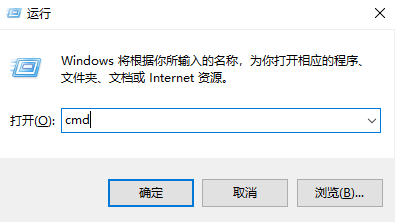
用cmd打开任务管理器命令的步骤1、按住键盘上的Win+R键打开运行窗口,或点击左下角的【开始】—【运行】,在运行窗口中输入cmd,按Enter键打开cmd窗口
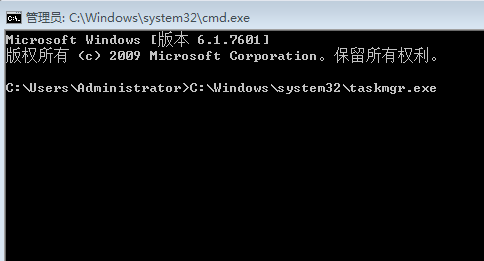
2、输入C:Windowssystem32 askmgr.exe,然后按Enter键,就能打开任务管理器了
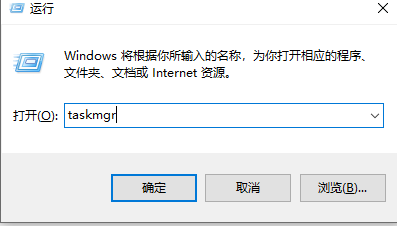
3、CMD打开任务管理器窗口的方法:在输入栏填入taskmgr后按回车即可
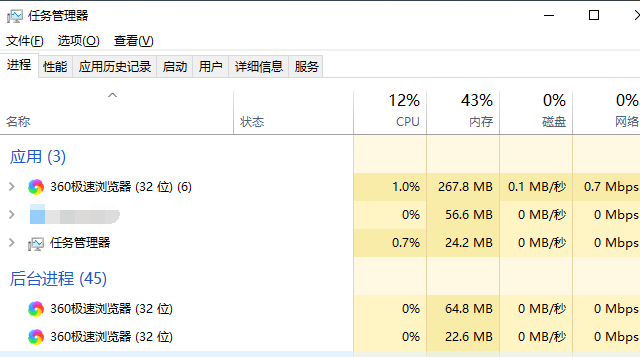
任务管理器快捷键>>>
win10任务管理器没有进程栏
win10任务管理器没有标题栏



