win10版本1903系统键盘失灵错乱没反应的解决方法
我们在使用win10操作系统的时候,有些情况下可能就会遇到更新了win101903版本系统之后部分小伙伴电脑键盘突然失灵没有反应或者是键盘错乱的情况。对于这种问题小编觉得可能是因为我们的电脑更新之后驱动程序不兼容的问题,或者就是硬件问题。可以尝试先排除问题后解决。具体操作步骤就来看下小编是怎么做的吧~

方法一:
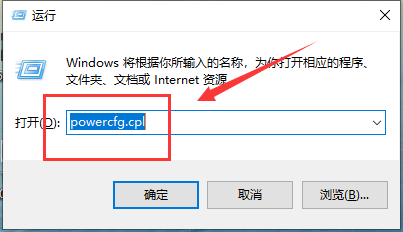
第一步:按快捷键win+r打开运行窗口,输入powercfg.cpl回车,如图
第二步:在打开的电源选项窗口中,点击左侧的选择电源按钮的功能。

第三步:进入系统设置窗口中,点击更改当前不可用的设置。
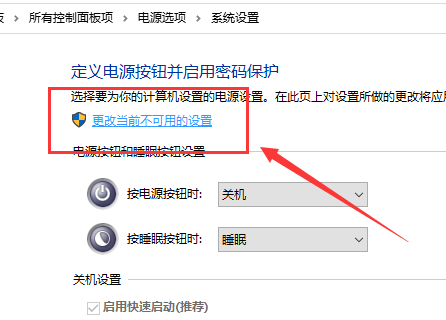
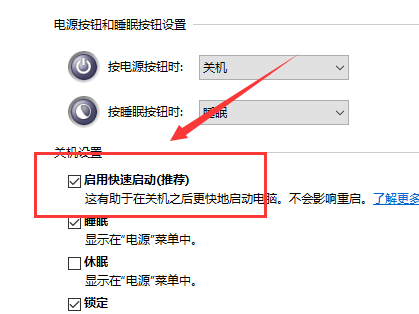
第四步:接着把“关机设置”中“启用快速启动(推荐)”前面的复选框对勾去掉,保存修改即可。
方法二:
重装系统
1.系统部落下载的操作系统不需要复杂的步骤,直接使用傻瓜式装机,上手简单。
2.系统部落的系统安全稳定、绿色流畅,可以在系统部落下载我们需要的操作系统:
安装教程<<<
安装步骤:
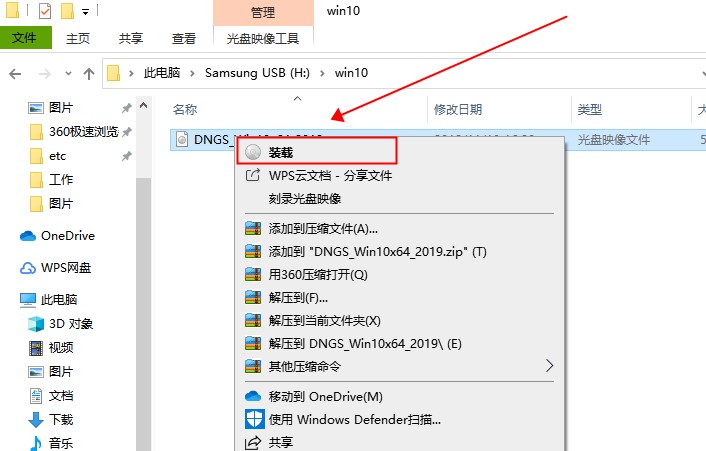
1.在文件夹中,找到你下载好的win10系统,鼠标右键该系统文件,选择【装载】。
2.然后会弹出一个文件夹,我们直接鼠标双击【一键安装系统】就行了。

3.假如出现有报毒或者其它提示的情况,请执行以下步骤,如果没有,略过3-5步骤。