win10怎么调整键盘灵敏度_win10调整键盘灵敏度方法
最近很多更新了win10系统的小伙伴问如何调整键盘的灵敏度,其实在控制面板里面找到键盘就可以设置了,非常的简单,下面一起来看看具体的解决方法吧。

【键盘故障问题汇总】
win10调整键盘灵敏度方法1、进入windows桌面后,先按win键+X,打开菜单。
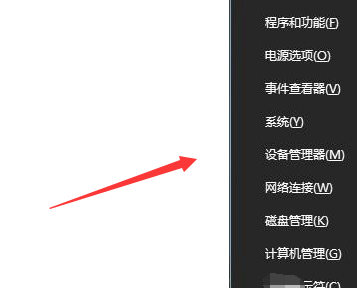
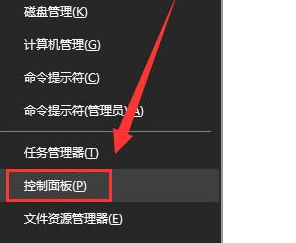
2、然后在菜单面板中找到控制面板选项,打开控制面板。
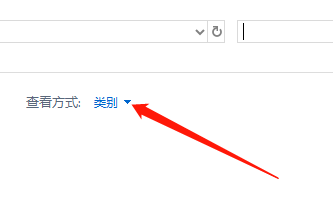
3、进入到控制面板后,在查看方式后面点击下拉三角,选择“小图标”。
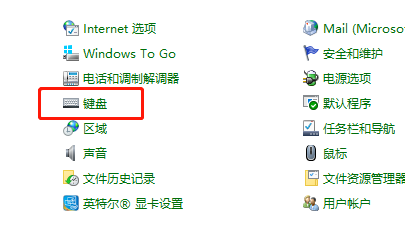
4、然后在面板中找到“键盘”并点击进入。
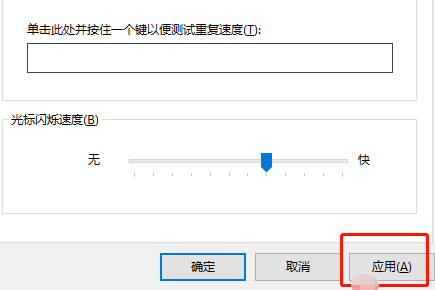
5、接着就打开键盘的属性了,包括重复延迟、重复速度快慢等等。
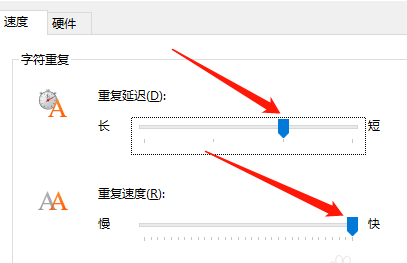
6、如果打字速度足够快,可以把重复延迟时间设置的更短一些,这样能提升打字速率,再点击下面的应用按钮,然后点确定。