win10键盘突然失灵了怎么办_键盘失灵了解决方法
我们使用的win10系统键盘的时候,突然发现没法使用了,没有一点反应,这是什么情况呢?一般可能是驱动程序出现问题导致的,下面一起来看看具体的解决方法吧。
【键盘故障问题汇总】
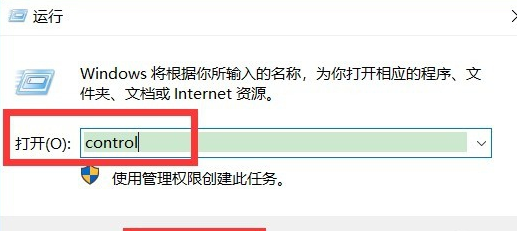
win10键盘突然失灵了解决方法1、按快捷键【win+R】打开运行,在运行输入框输入:control,点击【确定】
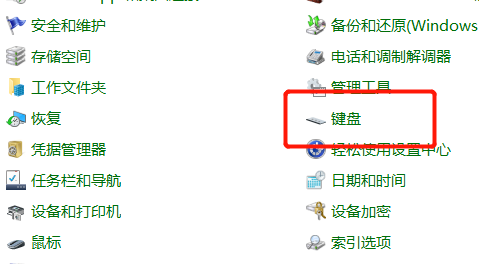
2、打开控制面板后,在里面点击【键盘】
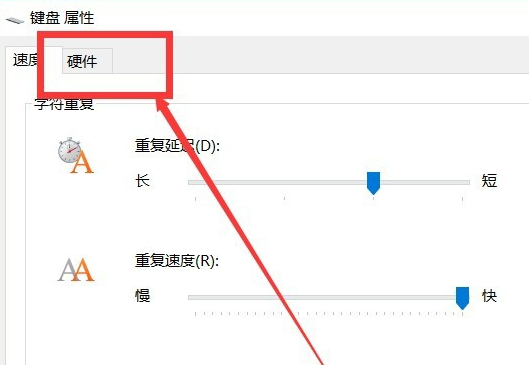
3、在键盘属性页面,点击【硬件】
4、在设备列表里面选中键盘设备,点击下面的【属性】
5、在键盘属性页面,点击【驱动程序】
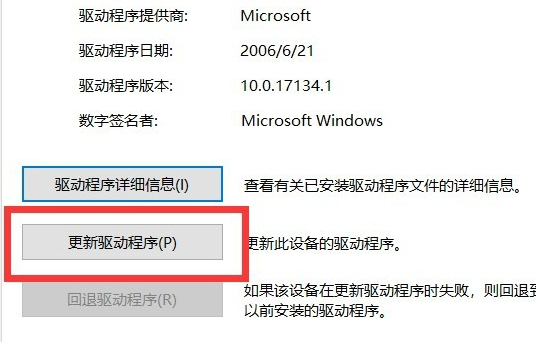
6、点击【更新驱动程序】,更新驱动程序就可以正常使用了,如果还是不行,可能是键盘出现损坏。