联想主板bios设置u盘启动项的方法步骤详细教程
如果我们使用的电脑品牌是联想的,或者我们电脑安装的主板品牌是联想的话,想要对电脑进行系统的U盘重装,首先需要我们进入电脑的bios界面进行相关设置。对于联想主板bios怎么设置u盘启动项,我们在开机的时候直接按住F2即可进入界面进行设置。详细步骤就来看下小编是怎么做的吧~
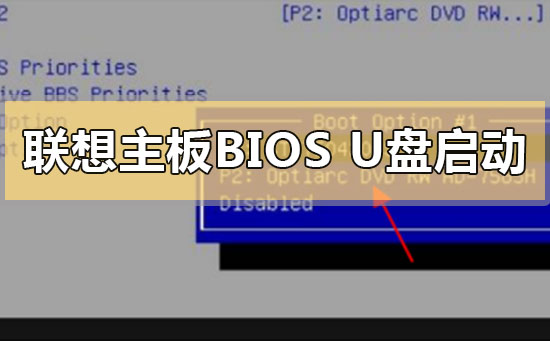
【U盘启动bios设置】【u盘启动快捷键大全】
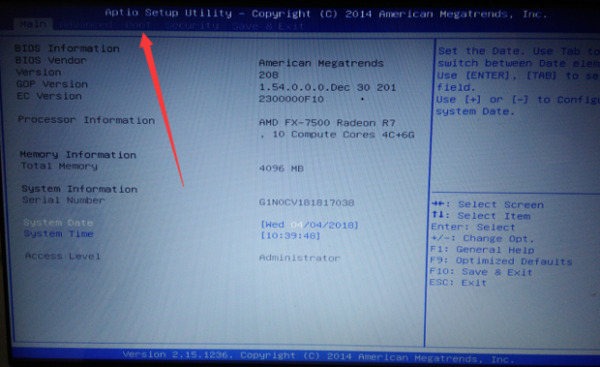
联想主板bios怎么设置u盘启动项1.大多数电脑是在开机时按F2,进入bios,因电脑型号原因,
也存在其他快捷键,进入bios主界面如图。
2.切换到boot,此时电脑的有限启动方式是通过硬盘启动
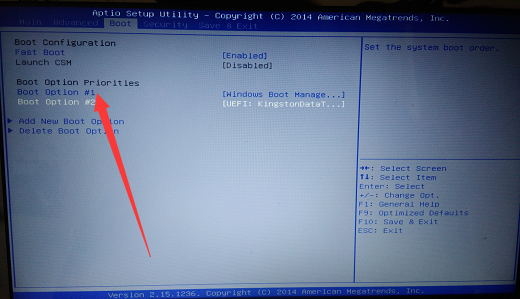
3.通过上下键,选择option #1,按enter,切换到UEFI
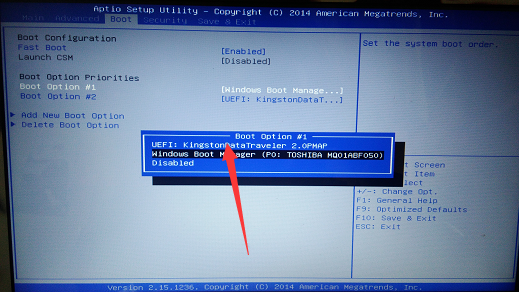
4.按下enter后,优先启动项就变成了从U盘启动
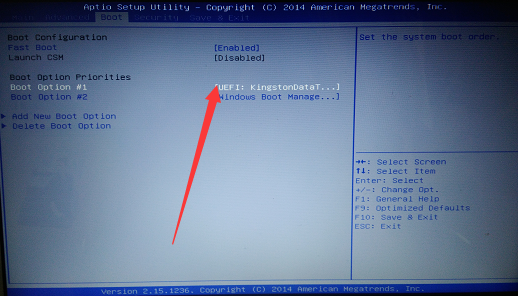
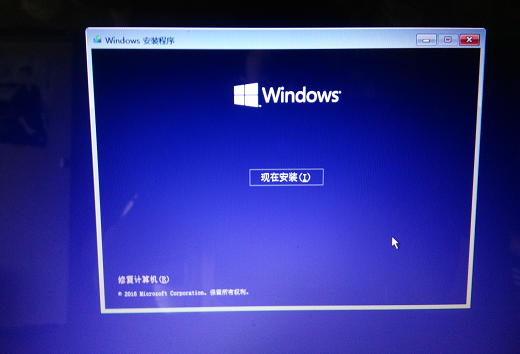
5.完成以上操作后,按F10,保存退出,随后电脑将自动重启,并从U盘启动
<<<
1、下载U启动软件,然后最好是准备一个10GB的U盘进行制作。
<<<
2、打开U启动软件,选择自己插入的U盘,然后点击【开始制作】。
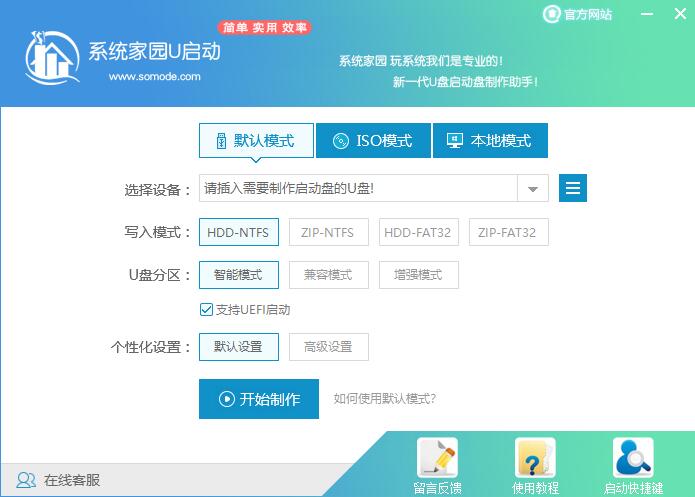
3、在给出的系统中,选择自己想要的系统,然后点击【开始制作】。

4、然后会弹出提示,注意保存备份U盘中重要数据,然后点击【确定】。