
win7任务栏消失了怎么恢复_win7任务栏恢复方法
win7系统是一款值得信任的优秀系统。最近很多的朋友都在问win7任务栏消失了怎么恢复?今天小编就为大家带来了win7任务栏恢复方法一起来看看吧。
方法一:
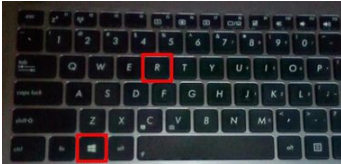
1、按下键盘上的win+R键,打开“运行”。
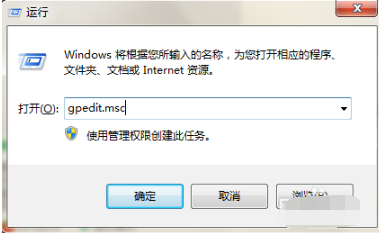
2、输入gpedit.msc,按键盘回车键或单击确定。
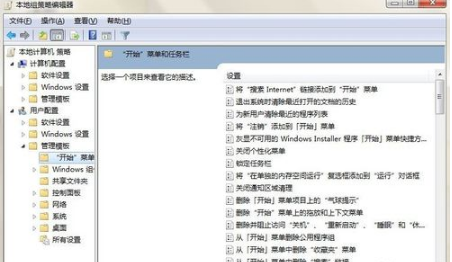
3、确定后进入“本地组策略编辑器”。
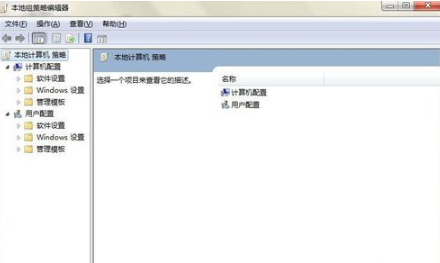
4、在左边列表中双击“用户配置”下的“管理模板”,再单击“开始菜单和任务栏”。
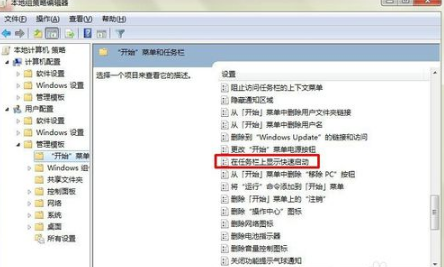
5、在右边的菜单中找到“在任务栏上显示快速启动”,双击打开。
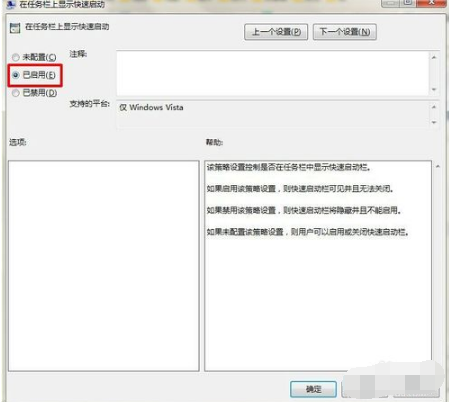
6、在打开的对话框中点击“已启用”,再点击“确定”即可。
方法二:
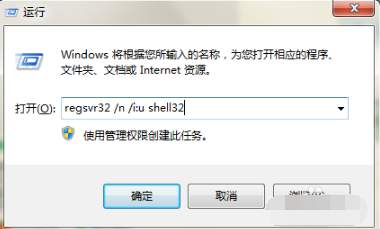
1、按照上述方法打开“运行”对话框,输入regsvr32 /n /i:u shell32,按回车或确定。(这串字符中有空格的要按空格键)等待几秒钟,便会出现已成功的系统提示,单击确定即可。
(



