win10屏保取消不了_win10取消屏保和休眠的图文详细教程

时间:2021-09-30 13:10:56

作者:admin

来源:系统部落

win10系统是一款使用体验非常棒的优秀系统,用户们还可以通过各种设置来更改win10系统让自己在使用的过程中得到想要的最好体验,但近日来普遍有很多的win10系统用户们反应自己以前设置的屏保取消不了了,今天小编就为大家带来了win10取消屏保和休眠的图文详细教程让我们一起来看看吧。

win10屏保取消不了_win10取消屏保和休眠的图文详细教程

win10屏保取消不了的图文教程:

操作步骤:

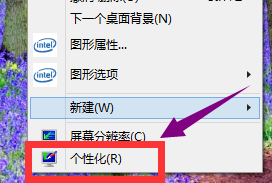
1、桌面空白处点击鼠标右键,选择个性化

win10屏保取消不了_win10取消屏保和休眠的图文详细教程

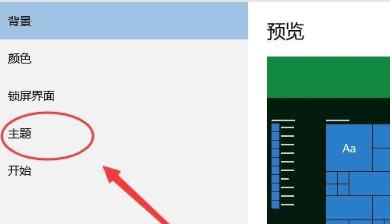
2、在弹出的个性化菜单,在左边栏找到“主题”单击主题。

win10屏保取消不了_win10取消屏保和休眠的图文详细教程

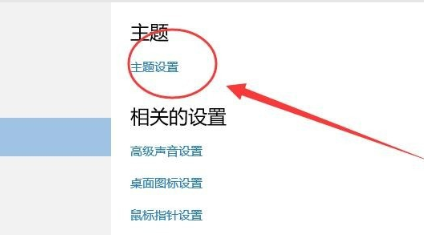
3、在主题选项,选择“主题设置

win10屏保取消不了_win10取消屏保和休眠的图文详细教程

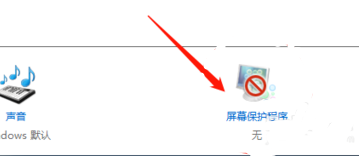
4、在窗口的左下方有个‘屏幕保护程序’单击屏幕保护程序

win10屏保取消不了_win10取消屏保和休眠的图文详细教程

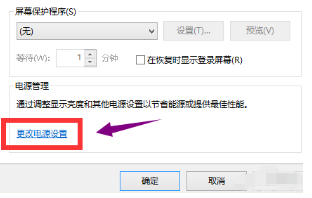
5、选择更改电源设置

win10屏保取消不了_win10取消屏保和休眠的图文详细教程

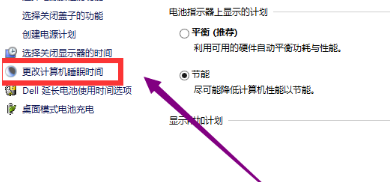
6、选择更改计算机睡眠时间

win10屏保取消不了_win10取消屏保和休眠的图文详细教程

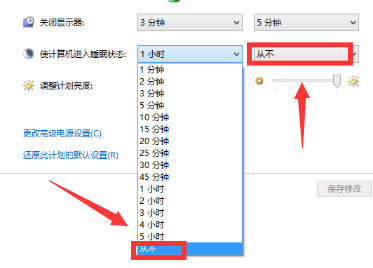
7、睡眠时间选择从不

win10屏保取消不了_win10取消屏保和休眠的图文详细教程

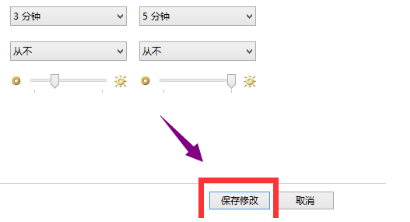
8、修改完成后,点击确认按钮。

win10屏保取消不了_win10取消屏保和休眠的图文详细教程

win10屏保取消不了的相关信息:

电脑屏幕颜色饱和度怎么调节

如何调整电脑屏幕最佳分辨率

评论加载中...
提取码
XGZS
关闭 前往下载

官方交流群