win10自定义开机启动项_win10开机启动项设置教程
win10系统是一款非常值得使用的优秀系统!各种各样的功能都可以通过使用设置来进行调整,基本上用户们可以对你的计算机进行你想要的任意设置!但是有一些设置比较的难找许多的小伙伴们都反应找不到win10自定义开机启动项的设置!今天小编就为大家带来了win10开机启动项的设置教程一起来看一下吧。

操作步骤:
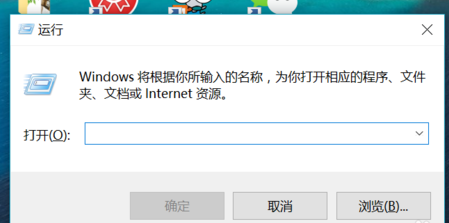
1、点击快捷键“win+r”,打开运行窗口对话框。
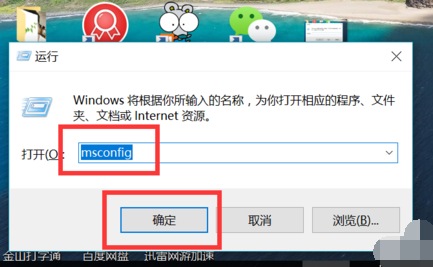
2、在框内输入“msconfig”后点击,就会弹出 系统配置 对话框。
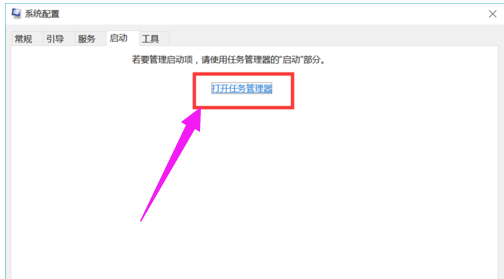
3、点击系统配置对话框上方的启动选项。
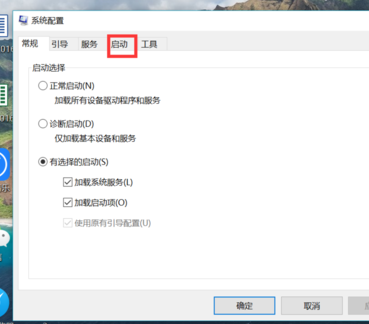
4、打开图框中任务管理器选项
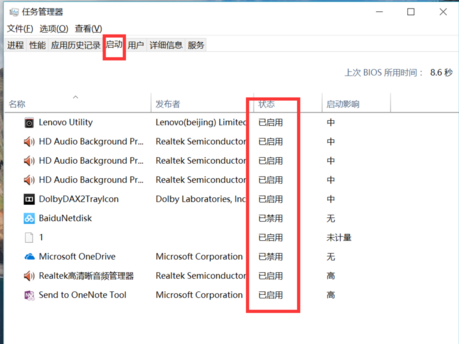
5、这时就会显示出所有的开机启动项,每一项的状态栏显示有是否启用。