
win10小娜能不能语音唤醒怎么办?微
win10小娜能不能语音唤醒怎么办?近期使用win10系统的用户反应系统中的小娜无法语音唤醒,已经进行如下操作,但还是不能语音唤醒,如图:
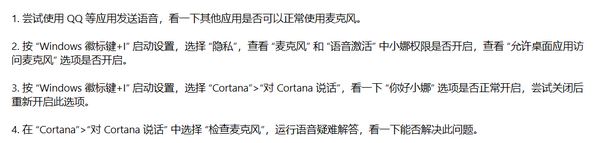
本文中小编针对小娜无法语音唤醒的故障给大家进行修复,但是一定要确保当前麦克风可以正常使用哦,不知道麦克风好坏的可以使用QQ或者微信电脑版进行语音测试哦~最简单的方法。
微软小娜无法语音唤醒的修复方法:
1. 点击开始按钮>输入cmd>右键点击搜索结果中的"命令提示符">以管理员身份运行
2. 在打开的命令提示符窗口中运行:
taskkill /f /im explorer.exe /t
PowerShell -ExecutionPolicy Unrestricted -Command "& {$manifest = (Get-AppxPackage *Windows.Cortana*).InstallLocation + 'AppxManifest.xml' ; Add-AppxPackage -DisableDevelopmentMode -Register $manifest}"
explorer
您可以复制粘贴上面的命令运行。
以上便是小编给大家分享介绍的微软小娜无法语音唤醒的修复方法,有需要的用户不要错过快来试试吧!
本文中小编针对小娜无法语音唤醒的故障给大家进行修复,但是一定要确保当前麦克风可以正常使用哦,不知道麦克风好坏的可以使用QQ或者微信电脑版进行语音测试哦~最简单的方法。
微软小娜无法语音唤醒的修复方法:
1. 点击开始按钮>输入cmd>右键点击搜索结果中的"命令提示符">以管理员身份运行
2. 在打开的命令提示符窗口中运行:
taskkill /f /im explorer.exe /t
PowerShell -ExecutionPolicy Unrestricted -Command "& {$manifest = (Get-AppxPackage *Windows.Cortana*).InstallLocation + 'AppxManifest.xml' ; Add-AppxPackage -DisableDevelopmentMode -Register $manifest}"
explorer
您可以复制粘贴上面的命令运行。
以上便是小编给大家分享介绍的微软小娜无法语音唤醒的修复方法,有需要的用户不要错过快来试试吧!
相关文章
- Win10小娜讲话没反应怎么办?微软小娜不能讲话解决方法
- Win10小娜可以卸载吗?Win10彻底卸载微软小娜的方法
- Win10小娜语音唤醒没反应怎么办?来看看三种解决办法
- win10小娜cortana搜索速度慢怎么解决?
- win10小娜卸载后怎么重装?
- Win10轻松删除小娜的操作方法
- Win10更新后小娜无法正常启动怎么办?
- Win10如何小娜?Win10开启小娜的方法
- Win10电脑如何关闭小娜?戴尔win10电脑小娜永久关闭方法
- win10语音助手听不见我说话怎么办?
- Win10系统小娜不见了要在哪里打开?
- win10小娜怎么彻底关闭
- win10小娜怎么关闭_win10小娜关闭隐藏的的方法
- Win10小娜不能语音唤醒怎么办?Win10小娜不能语音唤醒解决方法



