
笔记本win10亮度被锁定_笔记本win10亮度被锁定的解决方法
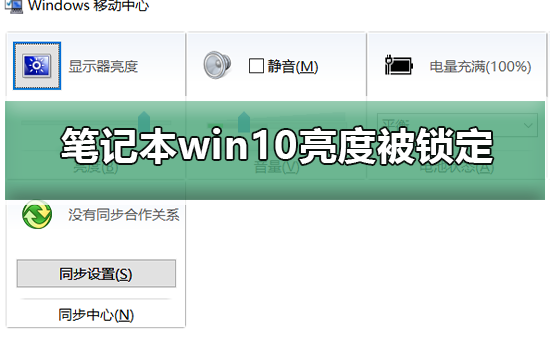
现在小伙伴们使用电脑的时间越来越多,长时间使用电脑,对我们的眼睛伤害很大。建议大家使用一两个小时的电脑就要停下来休息10分钟,眺望远方。除此之外,电脑屏幕亮度的控制也是很有必要的。但是发现win10亮度调节无效怎么办,这个该怎么办呢?下面带来了解决方法,具体的一起来看看吧。
1、下载Win10系统的最新显卡驱动程序;
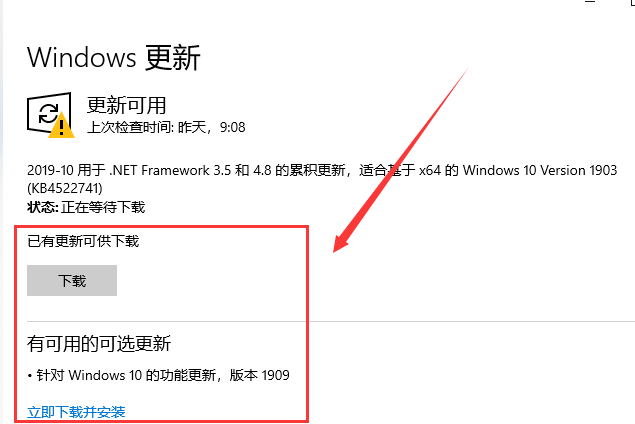
2、在Windows更新中将Win10更新补丁打开最新,操作方法如下:
屏幕左下角开始---设置--更新和安全;
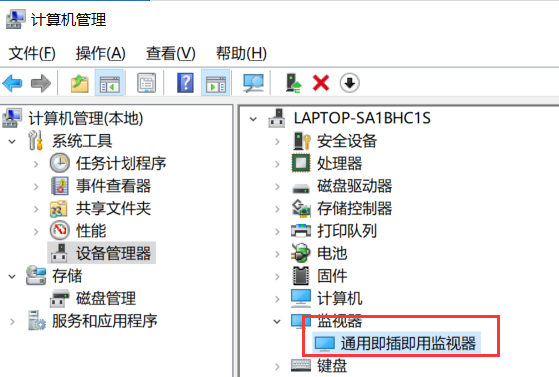
3、更改电脑监视器设置
这台电脑---属性---设备管理---监视器---通用即插即用显示器---右击---启用---重启电脑---右下方电池图标---调节屏幕亮度---所有亮度调节设置完毕。
电脑屏幕颜色饱和度怎么调节
如何调整电脑屏幕最佳分辨率



