
Win10系统不会安装NVIDIA,AMD,Realtek驱动程序
有时,来自NVIDIA,AMD和Realtek等公司的驱动程序会自行安装,但不会响应。在其他时候,他们只是拒绝在Windows 10上安装。在这种情况下应该做什么?许多人建议重新安装驱动程序;然而,这个伎俩很少有帮助。这是一种可能对您有帮助的方法!
NVIDIA,AMD,Realtek驱动程序无法安装
有时,驱动程序只是拒绝安装,因为有遗留的早期版本或安装不完整的痕迹会产生冲突。显示驱动程序卸载程序或DDU是一个驱动程序删除实用程序,可从您的系统中完全卸载AMD / Intel / NVIDIA显卡驱动程序和软件包。它不会留下任何东西。
使用Display Driver Uninstaller卸载NVIDIA和AMD驱动程序
在继续之前,请创建系统还原点。
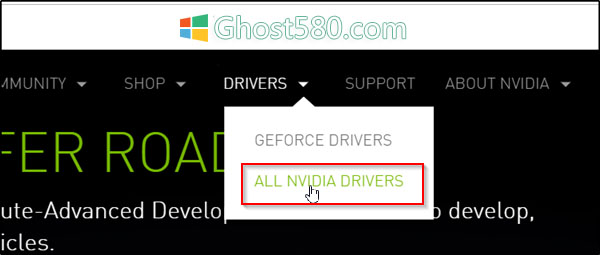
现在,要下载NVIDIA驱动程序,请访问NVIDIA网站,找到“驱动程序”选项卡,搜索您的NVIDIA驱动程序并下载它。此外,将其保存到您的桌面。这一步将使我们以后更容易。
现在,下载并安装Display Driver Uninstaller。
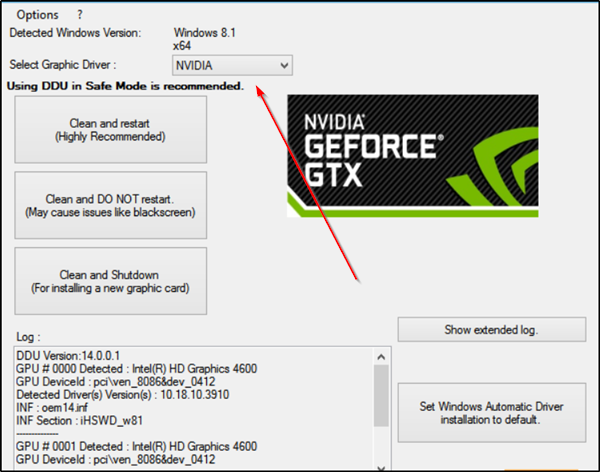
安装完成后,打开工具并查找“选择图形驱动程序”说明。 就在它附近,你会发现一个下拉箭头。 单击它并从显示的选项列表中选择NVIDIA。
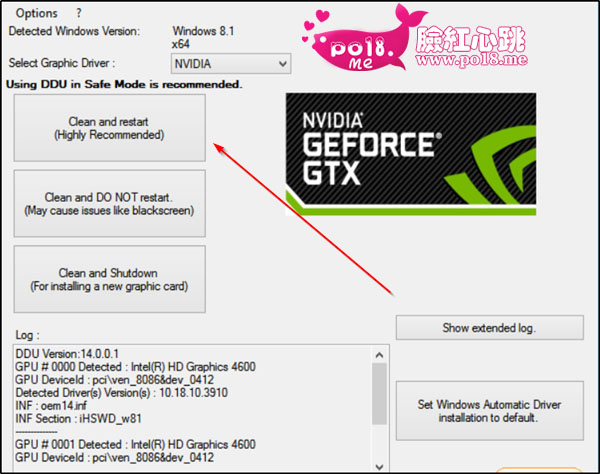
接下来,点击'清理并重新启动(强烈推荐)'来清理驱动程序。 这将重新启动您的PC。
尝试再次安装驱动程序。
同样,使用此工具,您可以卸载AMD驱动程序。 AMD用户也可以使用AMD Clean Uninstall Utility。
问题应该解决。
卸载Realtek和Microsoft UAA驱动程序
通常与Realtek HD音频驱动程序相关的安装错误通常是由于在默认Windows驱动程序中覆盖文件时出错或与Microsoft Universal Audio Architecture冲突。因此,您需要卸载现有的Realtek和Microsoft UAA驱动程序,然后重新安装Realtek驱动程序。请执行下列操作,
以安全模式启动Windows 10。
现在,加载Windows设备管理器。查找并单击“系统设备”。
系统设备菜单展开后,右键单击“用于高清晰度音频的Microsoft UAA总线驱动程序”并选择“禁用”。重新启动计算机。
再次,返回Windows设备管理器并查找“声音,视频和游戏控制器”条目。看到后,双击它以展开其菜单。
在这里,右键单击Realtek音频设备,然后选择“卸载”选项。单击“确定”进行确认。
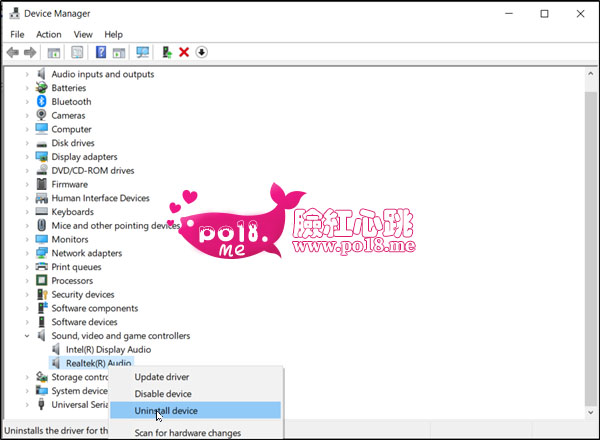
再次双击“系统设备”。 当其菜单展开时,右键单击禁用的“Microsoft UAA Bus Driver for High Definition Audio”设备并选择“卸载”。 关闭设备管理器。
假设您已下载Realtek驱动程序的新副本,请双击“Realtek”驱动程序安装并继续安装驱动程序。
将计算机启动到正常模式并重新启动计算机。
相关文章
- 老笔记本Win10系统_旧版笔记本Win10精简版系统
- win10系统如何安装虚拟网卡?
- win10系统缩放100太小125模糊的两种解决方法
- win10系统有网络打不开网页怎么办?
- Win10系统怎么通过命令实现自动关机?
- Win10系统安装版下载_Win10专业版64位纯净版ISO镜像
- Win10系统怎么新建网络连接 ?win10系统新建网络连接方法
- Win10系统steam好友网络无法访问怎么办?
- Win10系统纯净版下载_Win10 64位纯净版系统镜像[22H2版]
- 怎样将win10系统的音量显示条设置为竖条?
- 华硕原装Win10系统下载_ASUS华硕原装系统win10正版镜像下载
- 不带软件的win10纯净版gho免费下载
- 俄罗斯大神win10精简版在哪下载?
- 游戏专用Win10系统下载_Win10 64位专业优化增强版(永久激活)
- win10系统意外关闭崩溃怎么办?
- msdn里面win10哪个版本最好用?
相关推荐
-
顽石Win10 21H1 64位精简版(内置Admin) V2023

顽石Win10 21H1 64位精简版内存占用小,删除了不必要的功能服务和冗余文件,还会自动屏蔽广告,让用户的上网体验更好。集成了最新最全的驱动程序,尽可能发挥出计算机的最佳性能,不会出现蓝屏、无响应等现象。
-
小修Win10 22H2 LTSC 64位极限精简版 V2023

小修Win10 22H2 LTSC 64位极限精简版是一款精简过的操作系统,具备纯净、无广告、流畅的特点,集成了必备的运行库合集和.NET Framework 3.5,满足用户的办公、娱乐需求。采用最新的封装技术,安全无毒,用户可以放心下载。
-
twm000 Win10 64位优化精简版 V2023

twm000 Win10 64位优化精简版去除了大部分无用的功能和组件,系统变得更加精简,空间占用更小,安装起来更加迅速。twm000 Win10具备纯净、流畅的特点,还添加了很多人性化功能,更加符合用户的使用习惯。
-
Ghost Win10 64位五一纪念版 V2023

Ghost Win10 64位五一纪念版支持最新的封装技术,提供完善的驱动处理方式,极大地减少“内存不能为read”现象。还优化了系统不常用的服务和启动项,支持各类大型游戏,让用户的上网体验更好。
-
旧版笔记本Win10精简版系统 V2023
旧版笔记本Win10精简版系统在保留现有正式版所有功能的前提下,系统中的文件、通过对设置进行特定调整,实现更干净、更高效的系统体验。采用高级ghost技术打包,可跨平台安装,在pe和windows上都可以完美安装,操作流程一点也不复杂,初学者也可以简单完成。
-
系统之家win10简化版ltsc版 V2023
系统之家win10简化版ltsc版是一款非常实用的操作系统,在保持稳定运行的基础上,删除了很多不必要的功能服务。系统的兼容性非常强,无论是处理图像还是制作视频等等都能让你快速地操作,感兴趣的用户可以下载试试。



