
win10开机黑屏啥也没有_图文详解win10电脑开机黑屏解决办法
win10系统是一款普遍应用在各个领域的优秀系统,超强的个性化设置能够让用户们按照自己的想法来对win10系统进行各种不同的设置,需要注意的是有些设置会导致win10系统电脑开机黑屏,今天小编为大家带来的就是图文详解win10电脑开机黑屏的解决办法,有需要的用户们快来尝试一下吧。

方法一:
可能原因:显示器的刷新频率过高。
处理方案:重启电脑,按F8跳转到高级启动页面。选择“安全模式”,右击桌面,选择“属性”,然后点击设置选项卡、高级、监视器,看到“屏幕刷新频率”之后将之调低即可。

方法二:
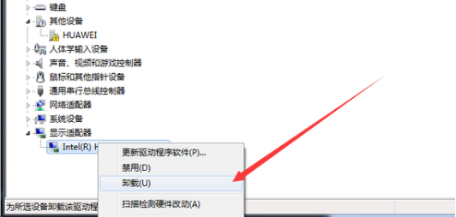
可能原因:显卡驱动程序出现故障。
处理方案:进入安全模式,重装显卡的驱动程序。
方法三:
可能原因:电脑感染了病毒。
处理方法:在安全模式下,使用杀毒软件进行查毒杀毒的操作

win10开机只有鼠标箭头
win10开机黑屏
win10桌面黑屏只剩鼠标
win10突然黑屏只有鼠标
win10开机logo后黑屏



