
如何在微软最新windows10中进入安全模式
如何在微软最新windows10中进入安全模式?当我们在使用win10系统遇到问题的时候,可以通过Win10中的安全模式来解决。通过以安全模式启动PC,您可以轻松启动Win10,通常会限制可用的文件和驱动程序数量。如果您在Win10中遇到问题并将PC置于安全模式,则可以排除默认设置和基本设备驱动程序引起的问题。下面小编给大家分享在微软最新windows10中进入安全模式的方法。
如何在微软最新windows10中进入安全模式?
Win10有自己的故障排除工具,但它并不总是准确的,如果您遇到的问题是由于Windows注册表中的编辑或使用第三方程序,您可能需要做更多的研究。 Windows 10中有两种版本的安全模式;安全模式和网络安全模式。两者之间的唯一区别是安全模式与网络包括访问Internet或访问WiFi上其他计算机所需的网络驱动程序和服务。
在Win10中有三种访问安全模式的选项;通过“设置”,“欢迎登录”屏幕,或使用PC的电源按钮从黑色或空白屏幕进行操作。
设置中的安全模式
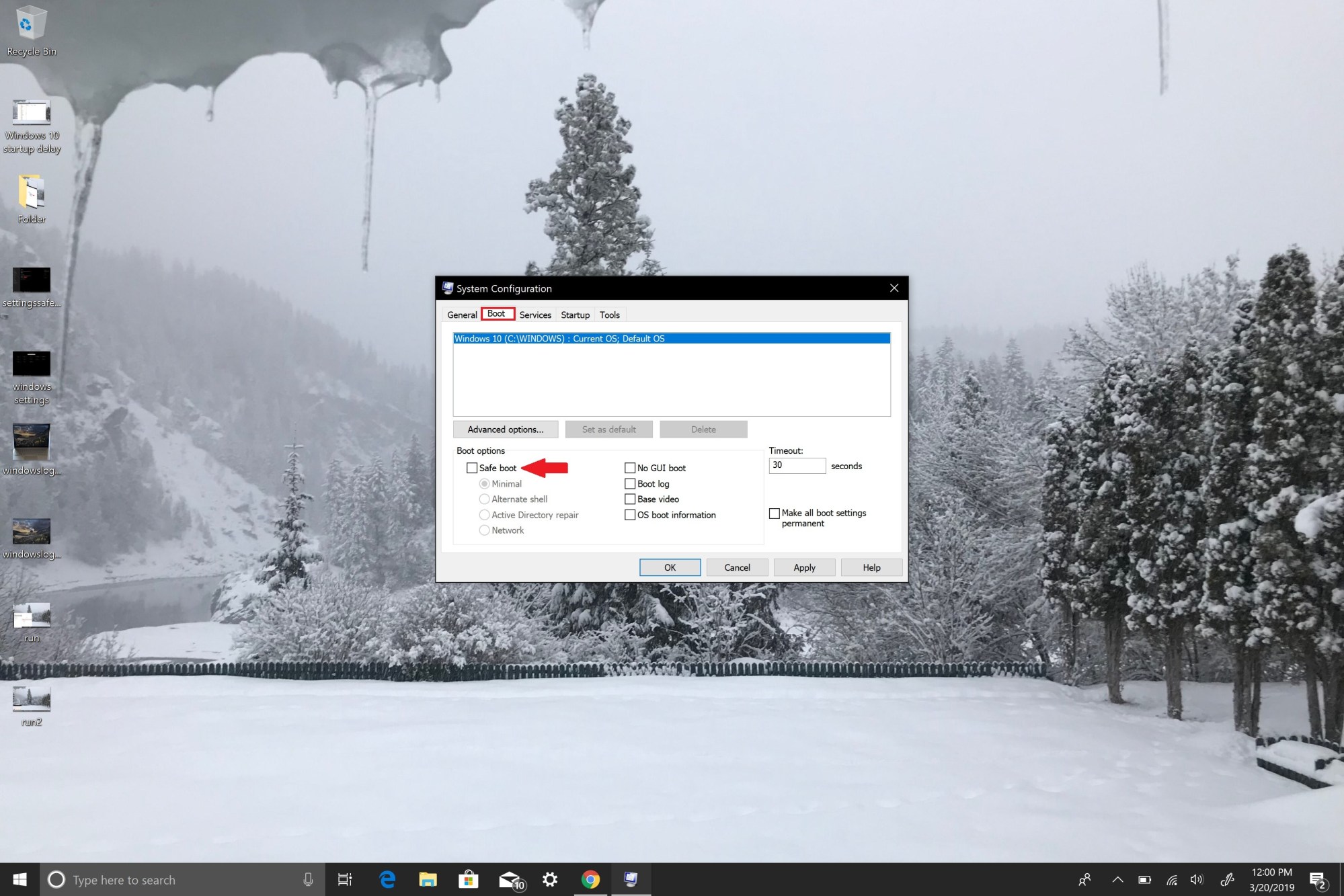
要从“设置”访问“安全模式”,您需要执行以下步骤:
1.按键盘上的Windows徽标键+ I直接进入“设置”。 如果您的计算机没有Windows徽标键,则可以转到“开始”按钮并选择齿轮齿轮图标以转到“设置”。
2.选择“更新和安全”>“恢复”。
3.在高级启动下,选择立即重启。
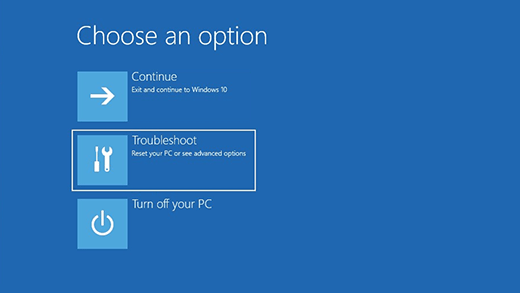
4. Windows 10 PC重新启动后,您将进入选择选项屏幕,选择疑难解答>高级选项>启动设置>重新启动。
5.重新启动Win10PC后,您将看到一个选项列表。 从此处按F4以安全模式启动PC,按F5以安全模式启动PC并启动网络。
登录屏幕中的安全模式
从登录屏幕,您可以通过从设置启动安全模式来访问您访问的相同菜单:
1.通过按住Shift键(向左或向右)同时选择电源按钮并在登录屏幕的右下角选择重新启动,从登录屏幕重新启动Windows 10 PC。
2. PC重新启动后,您将进入相同的选择选项屏幕,如前所示。
选择疑难解答>高级选项>启动设置>重新启动。
3.重新启动Windows 10 PC后,您将看到一个选项列表。从此处按F4以安全模式启动PC,按F5以安全模式启动PC并启动网络。
黑色或空白屏幕的安全模式
请注意:如果Bitlocker处于打开状态,则需要使用Bitlocker ID键以安全模式启动Windows 10 PC。
要从空白或黑屏启动安全模式下的Windows 10 PC,您需要先进入Windows恢复环境(winRE)。您需要能够关闭设备3次,然后关闭3次。当您第三次打开电脑时,您的电脑应自动输入winRE。
现在您处于winRE状态,请按照您进入网络安全模式所遵循的相同步骤操作:
1.在“选择选项”屏幕上,选择“疑难解答”>“高级选项”>“启动设置”>“重新启动”。
2.在Windows 10 PC重新启动后,按F5以带网络连接的安全模式启动PC。
当遇到黑屏或空白屏幕时,您需要安全模式与网络,因为您需要访问Internet进行故障排除并找到问题的根源。如果您无法找到问题的根源,则可能需要再次下载并安装Windows 10。这就是您需要使用网络安全模式而不仅仅是安全模式的原因。
退出安全模式:
如果您想在Windows 10中退出安全模式,请执行以下操作:
1.按Windows徽标键+ R,或在“开始”菜单中输入“运行”。
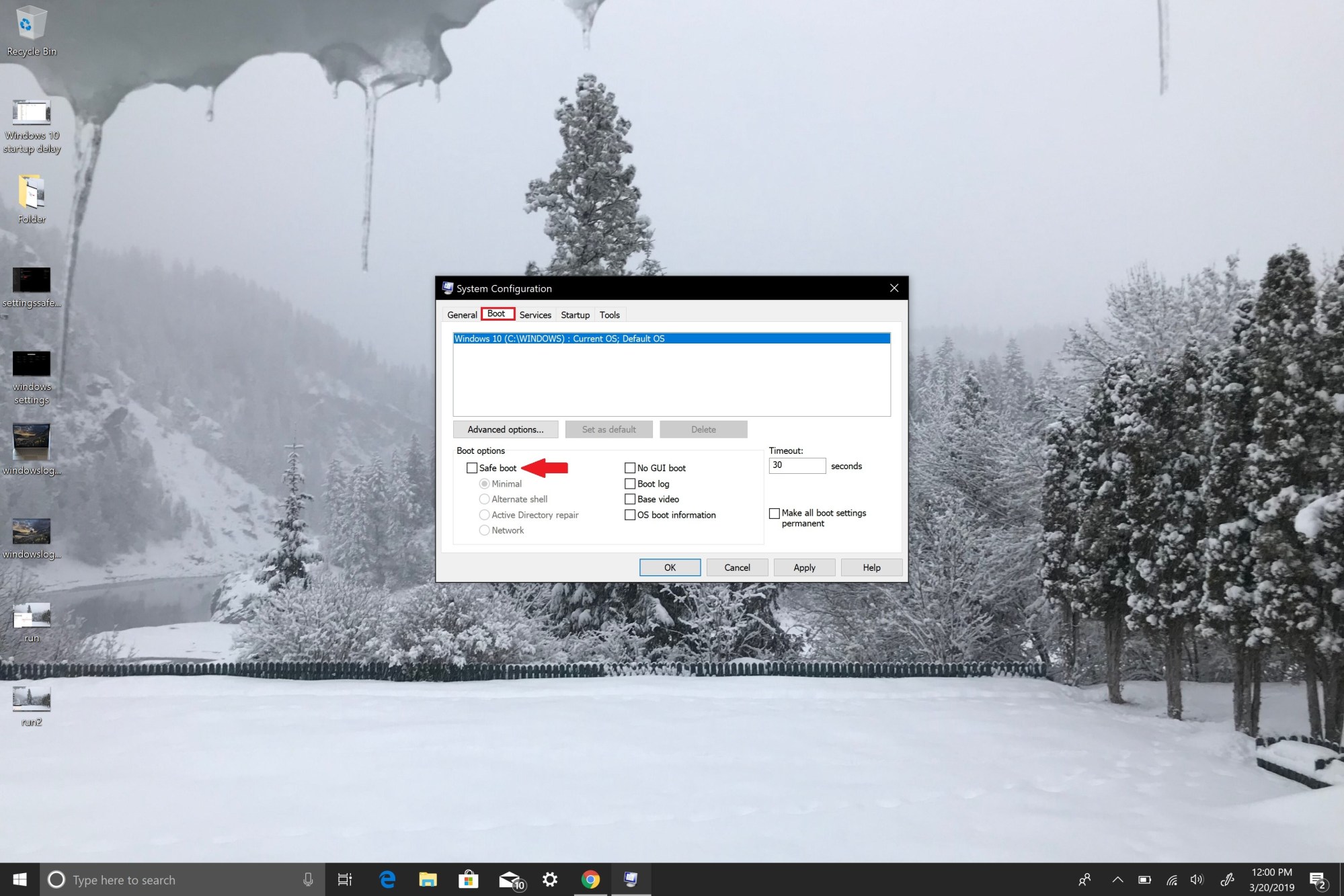
2.在“运行”框中键入“msconfig”,然后按Enter键(或单击“确定”)。
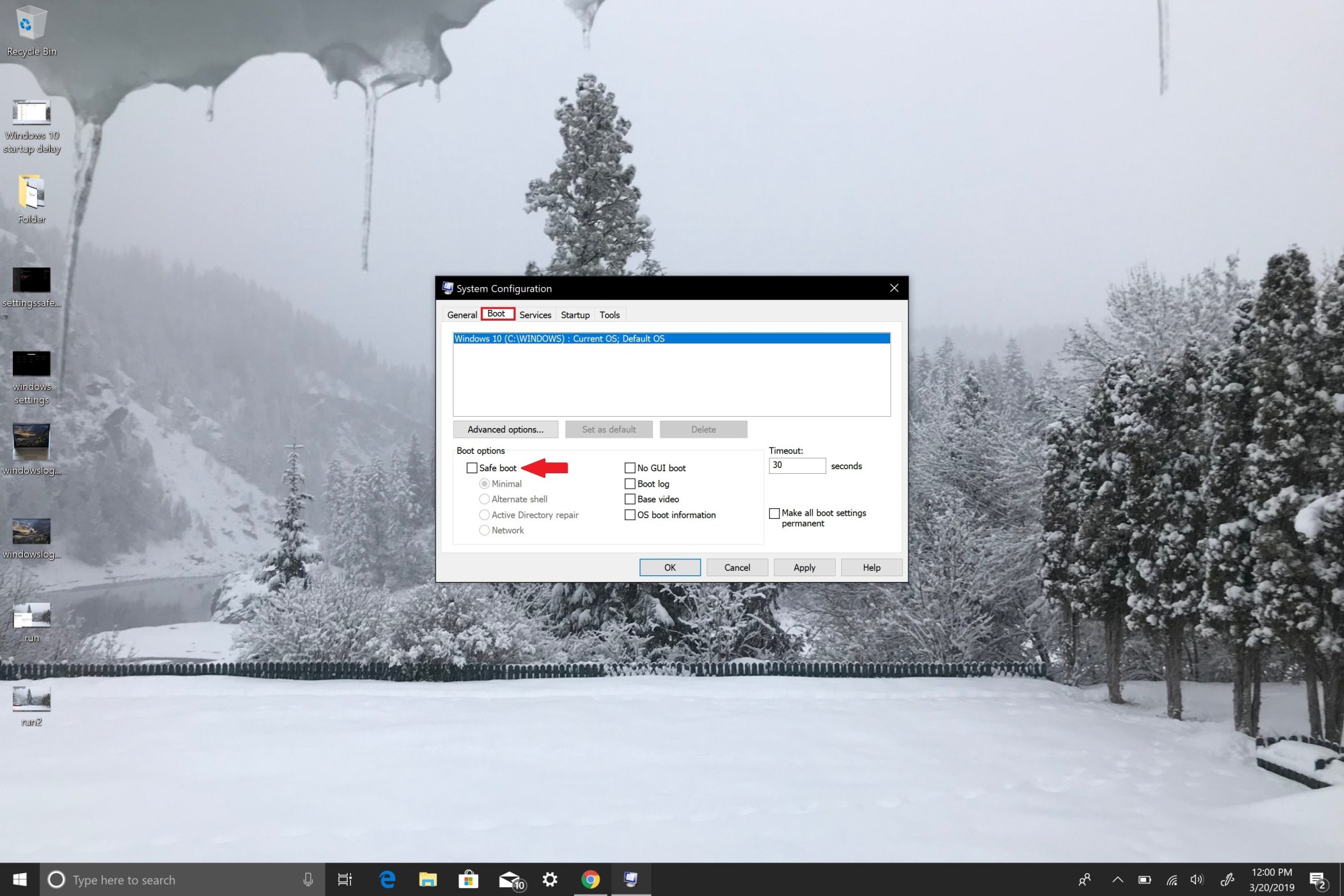
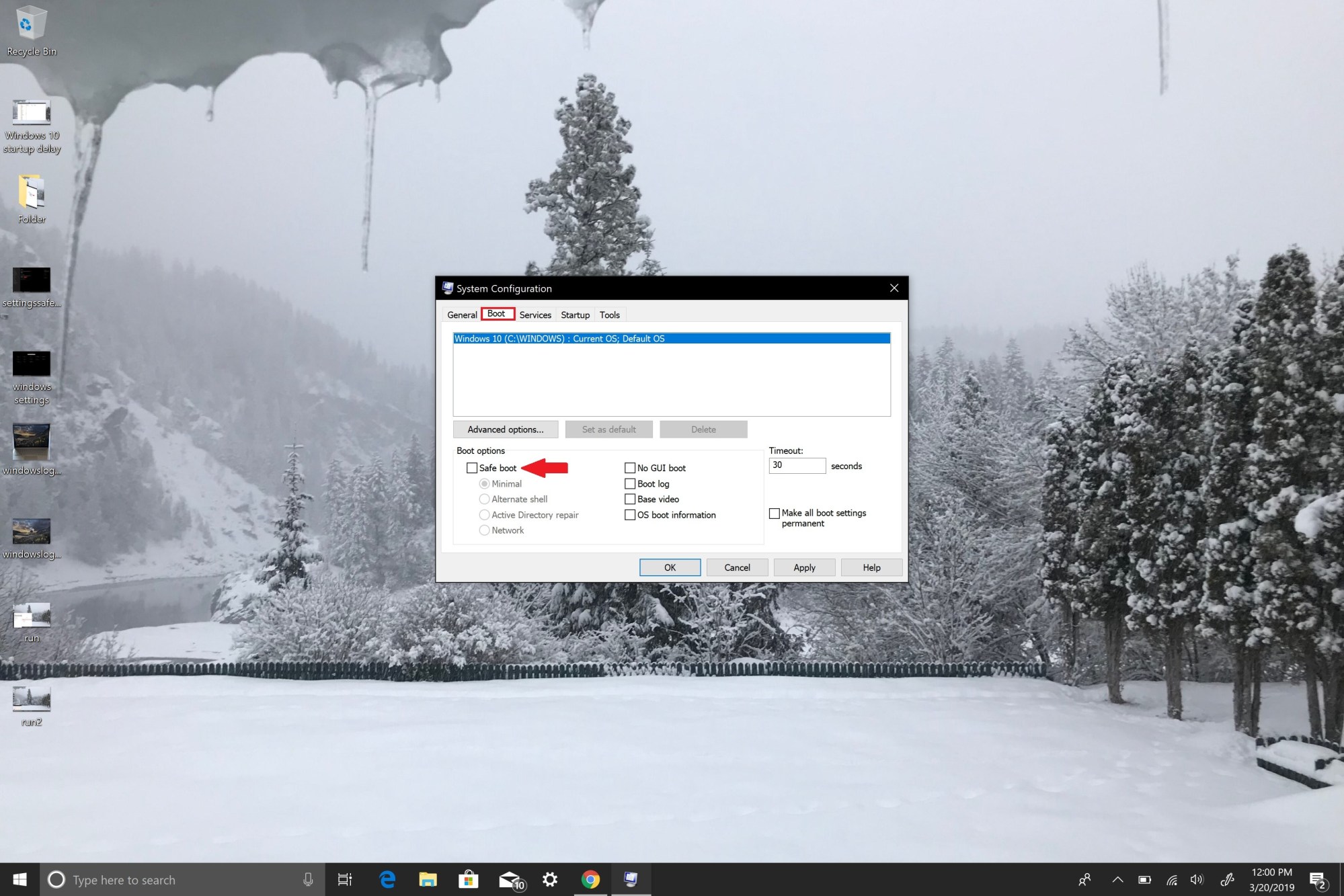
3.选择“引导”选项卡。
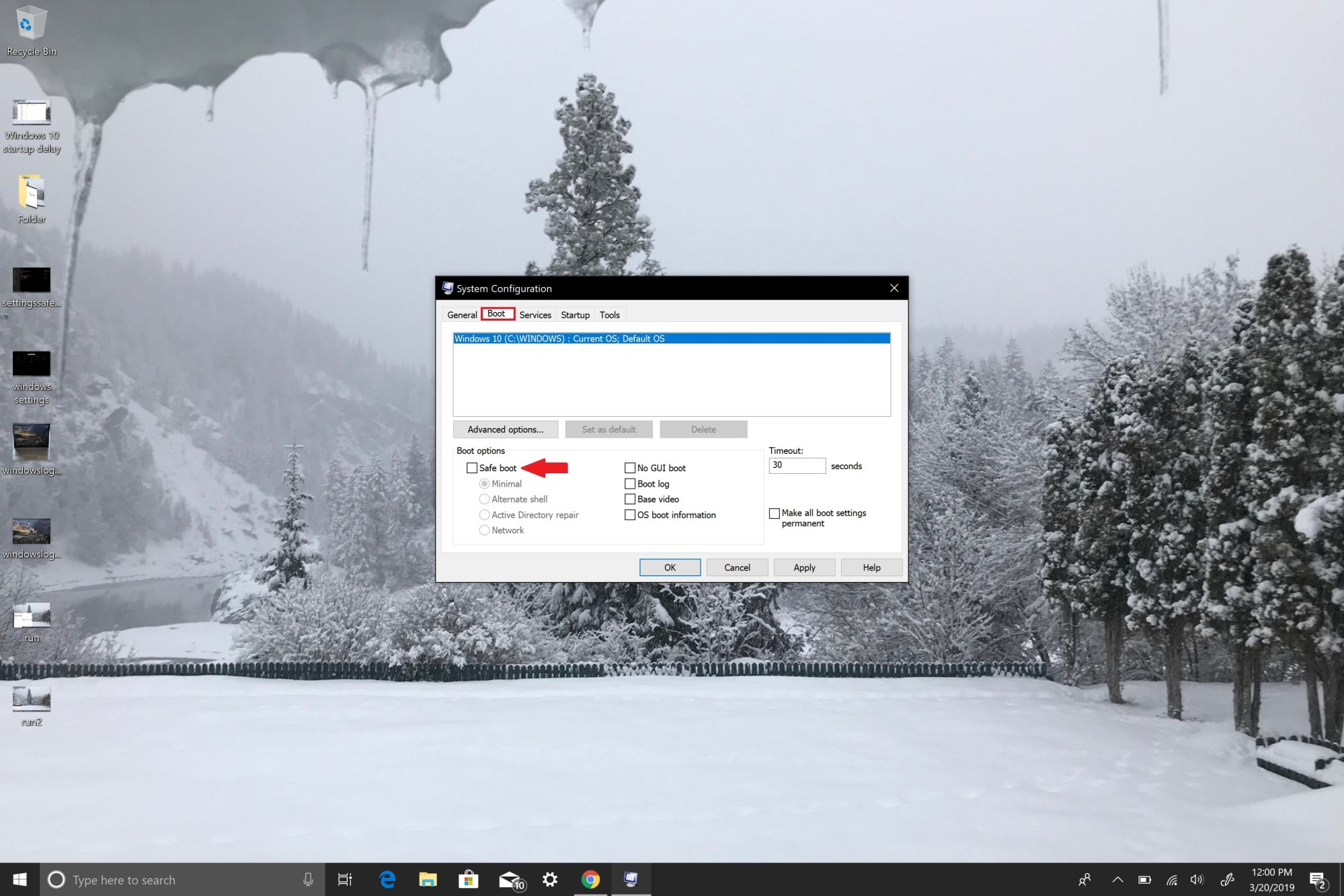
4.在Boot options下,清除Safe boot复选框。
5.单击“确定”以应用更改。
对于更高级的Windows 10用户,在Windows 10中退出安全模式的方法也是在Windows 10中进入安全模式的简便方法。但是,您需要知道您的BitLocker密钥才能使用此选项进入安全 模式。 因此,它可能不是在Windows 10中进入安全模式的最实用的方法。
相关文章
- 如何在OneNote上启用新的Copilot(预览版)?
- 如何在Microsoft Excel上启用新的Copilot(预览版)?
- 如何在Microsoft Edge上启用分屏?最简单的方法来啦!
- 如何在Microsoft Word上打印信封?
- 如何在Microsoft Word上启用新的Copilot(预览)?
- 如何在Microsoft Word上使用密码保护PDF文档?
- VScode差异编辑器怎么设置并排显示?
- hbuilderxHTML页面预览方法教程
- 如何在Google Chrome上启用内存保护程序标签?三种方法教给你!
- 如何在wps上手写签名?wps制作手写签名教程
- wps如何在表格进行数据对比分析?wps表格进行数据对比分析怎么做
- wps如何在表格中快速录入abc序列数据?
- 如何在word文档中制作九宫格图片?word把图片切成九宫格教程
- 如何在wps中进行文档校对?wps怎么校对文档错别字的方法
- word在横线上打字怎么保证横线不动?
- 如何在ppt中给图片加标尺?
相关推荐
-
微软常用运行库合集 V2023.04.24 官方版

微软常用运行库合集是一款公用的DLL运行库,目前已经推出了全新的2023版本,包含了多种不同的运行库,如果你不知道要安装哪个运行库版本,下载这样一个微软常用运行库合集包就足够了。
-
微软Win11 22621.1631(KB5025305)更新补丁 官方版

系统部落4 月 14 日消息,微软今日面向 Windows 11 22H2 的 Release 预览频道成员发布了 Windows 11 Build 22621.1631(KB5025305)更新。更新解决了在错误区域显示任务视图、微软 Edge 浏览器 IE 模式等的问题。本站现在提供补丁包下载。
-
微软Win11 23435(KB5025188)更新补丁包 官方版

微软官方发布了 Win11 Build 23435 预览版更新,提供补丁号为KB5025188,在该版本中用户可以轻松访问照片集,并且Gallery 还可以从文件选择对话框中工作,为插入附件、构建 PowerPoint 平台或制作社交媒体帖子等情况带来同样的易用性。感兴趣的朋友可以下载补丁包。
-
Visual Studio Code(代码编辑器) V1.77.1 最新版

Visual Studio Code一款可以编译web应用程序的免费代码编辑器,支持几乎所有主流的开发语言的语法高亮、智能代码补全、自定义热键、括号匹配、代码片段、代码对比 Diff、GIT 等特性,支持插件扩展,并针对网页开发和云端应用开发做了优化。系统部落为您提供Visual Studio Code(VS编辑器)下载,快来体验吧!
-
微软电脑管家 V1.2.9.2 Beta 官方版

微软电脑管家是由微软自主研发的一款全新桌面安全辅助类工具,结合微软windows系统强大的底层研发能力,搭配微软独有反病毒引擎,全面构建您的电脑防护体系。软件占用小,具备干净、不捆绑的特点,为用户提供电脑体检、反病毒、主页反劫持、电脑垃圾清理等功能。
-
微软应用商店 V22204.1401.3.0 官方最新版

Microsoft Store是微软推出的一款非常好用的应用程序商店,软件资源非常丰富,用户在这里可以轻松地下载到需要的软件和游戏,且下载速度快,不含任何的病毒和流氓软件,还有详细的用户使用评价,有需要的用户快来下载使用吧。



