
win10家庭版64位安装SQL2000报错的处理方法
win10家庭版64位安装SQL2000报错怎么办?有网友咨询,在win10家庭版(64位)安装sql2000总是不成功,已经重装两次系统了,而且网上删除注册表,删除安装痕迹的方法全部都用了,都不管用,怎么回事?下面系统天地小编来给大家分享win10家庭版64位安装SQL2000报错的处理技巧,以及win10家庭版64位如何正确安装SQL2000。
win10家庭版64位安装SQL2000报错的处理技巧:
一、安装sql server 2000提示挂起怎么解决
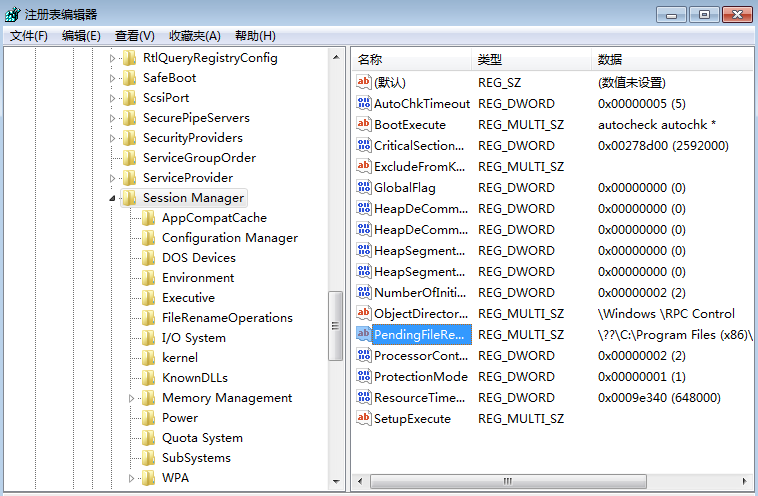
1、运行REGEDIT
2、在注册表中依次找到目录:
HKEY_LOCAL_MACHINESYSTEMCurrentControlSetControlSession Manager,然后在右侧框中找到PendingFileRenameOperations
3、选中右键—>删除该项即可重新安装sql server 2000了
二、sql2000升级到win10后提示无法定位序数1于动态链接库sqlunirl.dll解决办法
1、获取trustedinstaller权限(用记事本复制下面内容,以REG扩展名格式保存,运行即可)
Windows Registry Editor Version 5.00
[HKEY_CLASSES_ROOT*shellunas]
@="获取TrustedInstaller权限"
[HKEY_CLASSES_ROOT*shellunascommand]
@="cmd.exe /c takeown /f "%1" && icacls "%1" /grant administrators:F"
"IsolatedCommand"="cmd.exe /c takeown /f "%1" && icacls "%1" /grant administrators:F"
[HKEY_CLASSES_ROOTDirectoryshellunas]
@="获取TrustedInstaller权限"
"NoWorkingDirectory"=""
[HKEY_CLASSES_ROOTDirectoryshellunascommand]
@="cmd.exe /c takeown /f "%1" /r /d y && icacls "%1" /grant administrators:F /t"
"IsolatedCommand"="cmd.exe /c takeown /f "%1" /r /d y && icacls "%1" /grant administrators:F /t"
2、在c:windowssyswow64、c:windowssystem32中右键取得sqlunirl.dll的“获取TrustedInstaller权限",点击确认即可。
3、找到在sql安装盘里的X86SYSTEM下的sqlunirl.dll文件,然后右键上面有个"获取TrustedInstaller权限",点确认,就可以。然后将该文件复制到c:windowssyswow64、c:windowssystem32进行替换,就可以打开mssql2000了。一切正常。
三、windows启用guest用户一般方式,通过图形化界面或cmd命令行:
1、在windwos目录下,找到CMD运行文件,以管理员身份运行,输入:net userguest /active:yes 即可启用guest账号
四、SQL Server 混合模式登录:
使用有效的 Windows 登录连接到 SQL Server。如果必须继续使用 SQL Server 登录,您可以将在 SQL Server 2000 中的安全身份验证模式更改为“SQL Server 和 Windows”。为此,请按照下列步骤操作:
启动企业管理器。 展开“Microsoft SQL Servers”,然后展开“SQL Server 组”。 右键单击要更改为“SQL Server 和 Windows”身份验证的服务器,然后单击“属性”。 在“SQL Server 属性”对话框中,单击“安全”选项卡,单击“SQL Server 和 Windows”,然后单击“确定”。 当提示您重新启动 SQL Server 服务时,单击“是”。
五、win10家庭版如何打开组策略
1、打开文本文件,将下面的代码复制进入,
@echo off
pushd "%~dp0"
dir /b C:WindowsservicingPackagesMicrosoft-Windows-GroupPolicy-ClientExtensions-Package~3*.mum >List.txt
dir /b C:WindowsservicingPackagesMicrosoft-Windows-GroupPolicy-ClientTools-Package~3*.mum >>List.txt
for /f %%i in ('findstr /i . List.txt 2^>nul') do dism /online /norestart /add-package:"C:WindowsservicingPackages\%%i"
pause
正确的安装方法:
尝试在win10家庭版64位安装sqlserver2000,成功,将过程描述一下,希望对大家有帮助。
(1)第一步:开启adminstrator用户;
在查询(Cortana)中,输入,cmd,找到命令提示符应用,右键以管理员身份运行;
输入命令,net user administrator /active:yes
启动adminstator用户;
(2)第二步:以adminstrator用户登录,给予adminstrator修改C:windowssyswow64SQLUNIRL.DLL文件的权限;
具体的操作可百度;
将系统的SQLUNIRL.DLL更改为SQLUNIRL64.DLL,或者删除;
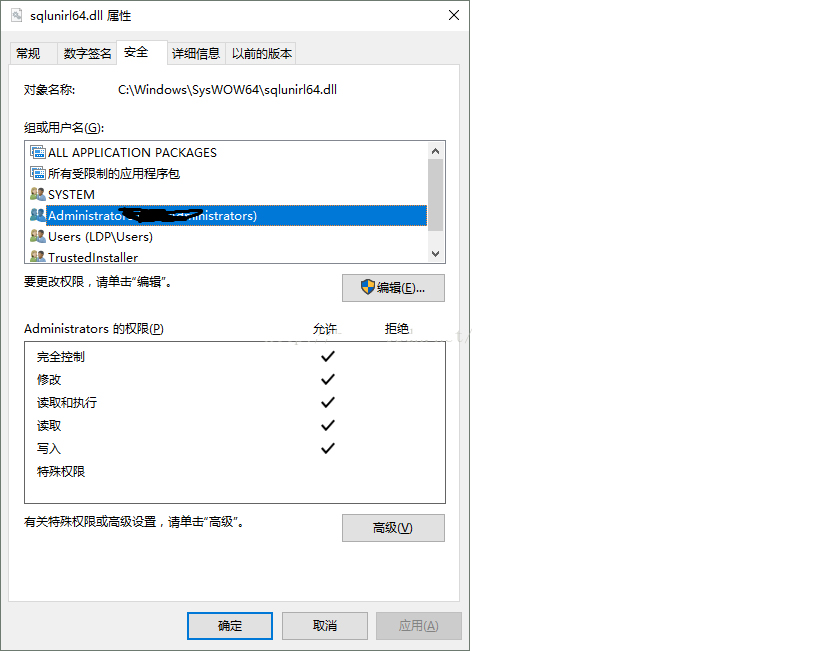
在sql2000安装包中找到x86system中的SQLUNIRL.DLL,拷贝到当前位置;
(3)第三步:以管理员身份登陆,找到安装文件 x86SETUP 下 SETUPSQL.EXE右键点击以管理员身份运行;
(4)安装步骤和其他操作系统一样,一路下一步,选混合登陆,不推荐空密码,就OK了;
(5)没有任何异常,很好用,看来win10的兼容性还不错,多古老的软件都能用,装2000就是因为小,不占资源。
以上就是win10家庭版64位安装SQL2000报错的处理技巧的全部内容。希望通过本教程,能帮助大家解决win10家庭版64位安装SQL2000报错的问题。
相关文章
- 虚拟机Win10镜像下载_VM虚拟机Win10家庭版镜像
- win10家庭版管理员权限怎么打开?win10家庭版管理员权限打开方法
- win10家庭版找不到secpol.msc怎么办?
- Win10家庭版如何添加本地用户和组?
- 分享Win10家庭版远程桌面连接不上的解决办法
- win10家庭版怎么关闭windows defender功能?
- win10家庭版vmware与hyper-v不兼容的解决方法
- win10家庭版升级专业版数据会丢失吗?
- win10家庭版升级专业版数据会丢失吗?
- win10家庭版彻底关闭windows defender的方法分享!
- win10家庭版如何打开本地组策略编辑器?
- gpedit.msc找不到文件win10家庭版怎么办?
- Win10家庭版找不到组策略gpedit.msc的解决方法
- Win10家庭版没有gpedit.msc怎么办 家庭版Win10找不到gpedit.msc解决方法
- Win10家庭版找不到gpedit怎么解决?Win10家庭版找不到gpedit解决方法
- 锡恩帝电脑下载安装Win10家庭版的操作教程
相关推荐
-
VM虚拟机Win10家庭版镜像 V2023

VM虚拟机Win10家庭版镜像针对家庭用户增加了家庭的组,而简化了所有系统内部服务流程和所有功能使用教程,使所有用户在使用时都能更好地操作系统,并增加了更多的个性化功能,以便用户在使用时更好地使用。任何软件在改变开机过程时,系统都会主动提示,以保证开机效率。
-
笔记本win10家庭版 V2023

笔记本win10家庭版与老版本相比,本次全新优化的正版系统更能满足用户的操作需求,算法全智能。,让系统中安装的所有软件都能以最快的速度运行,支持IDE、SATA光驱开机恢复安装,支持Windows下安装,支持PE安装。
-
windows10家庭版 简体中文镜像 V2023
win10系统教育版是以windows10企业版为基础,面向学校职员、管理人员、教师和学生,除具有以windows10家庭版的功能外,还使用户能管理设备和应用,保护敏感的企业数据,支持远程和移动办公,使用云计算技术。镜像为官方原版,安装后需自行激活,欢迎体验。
-
Windows10 64位 家庭中文版 V2022
Windows10 64位 家庭中文版 V2022是专为家庭用户打造的Win10版本,系统经过多位装机员在多台不同设备上的装机测试后,确保了系统能够更好更快速的安装完成,喜欢的用户快来本站下载安装吧!



