ps暂存盘已满怎么删除_ps暂存盘已满删除清理的方法
如果我们在使用photoshop软件的时候遇到了系统提示ps暂存盘已满的情况,如果想要进行删除清理我们的内存缓存的话,小编觉得可以在PS软件中的工具栏找到编辑选项,再找到首选项,在常规窗口中找到相关的修改项进行选择设置即可。详细步骤就来看下小编是怎么做的吧~希望可以帮助到你。
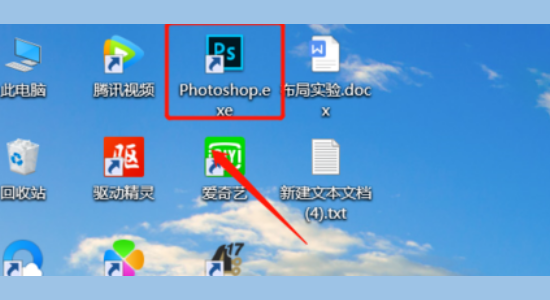
1、先找到桌面上的ps软件,双击将它打开。
2、打开了软件之后,在工具栏里面点击编辑这个选项。
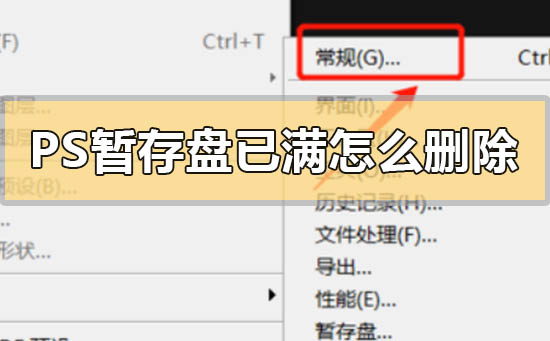
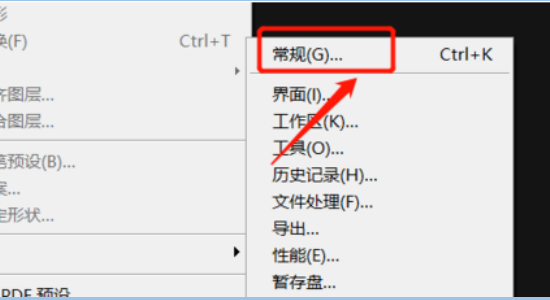
3、接着在编辑弹出来的下拉菜单栏里面点击首选项。

4、选择了选项之后在此选项的子菜单栏里面选择常规进入。
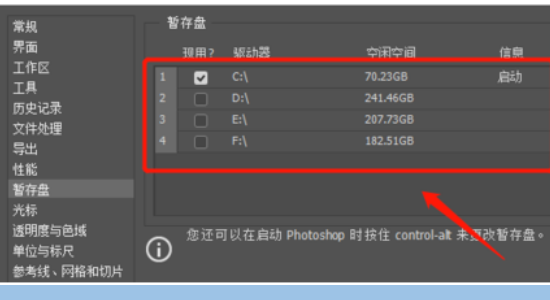
5、接着在左侧的导航栏里面选中暂存盘。
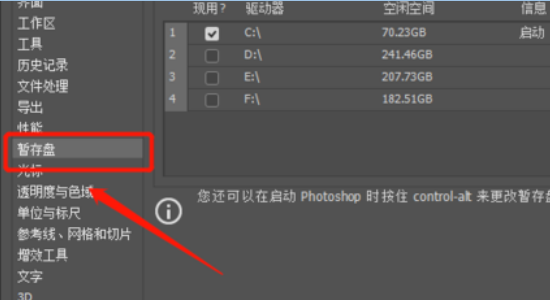
6、最后查看哪里磁盘有空闲空间就选择那个磁盘就可以了。如果想要清理,只能找到ps文件进行删除。