gateway笔记本u盘启动进入bios的设置方法步骤教程
我们在使用gateway品牌笔记本的时候,有的情况下如果遇到了需要重装系统或者是通过重装来修复自己操作系统的话,很多小伙伴对于gateway笔记本u盘启动怎么设置这个问题还不知道该怎么解决。我们可以在在电脑开机的时候快捷键进入bios进行相关设置即可。详细步骤就来看下小编是怎么做的吧~
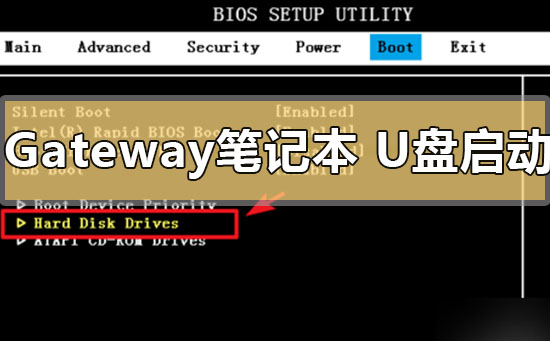

1、先把电脑进行关机操作,电脑关机之后按下电源键,然后可以在电脑的显示器上看到logo。
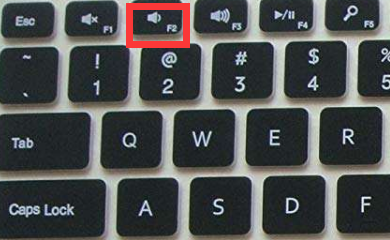
2、看到logo之后马上按键盘上的快捷键F12。
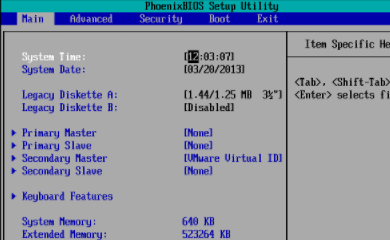
3、然后电脑会自动进入BIOS界面。
<<<
1、下载U启动软件,然后最好是准备一个10GB的U盘进行制作。
<<<
2、打开U启动软件,选择自己插入的U盘,然后点击【开始制作】。
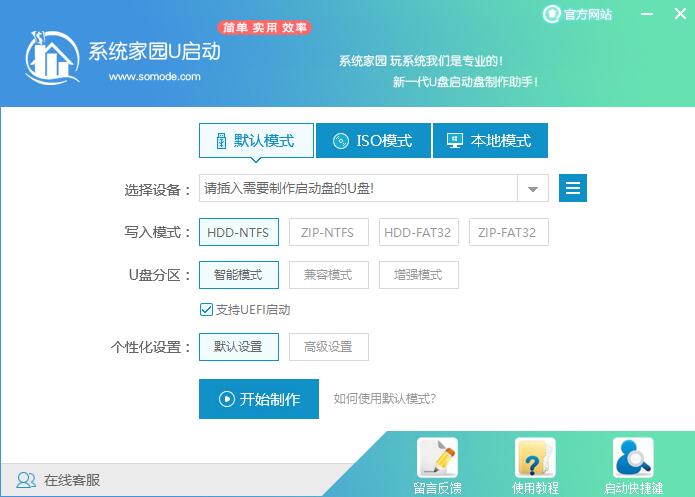
3、在给出的系统中,选择自己想要的系统,然后点击【开始制作】。

4、然后会弹出提示,注意保存备份U盘中重要数据,然后点击【确定】。