
电脑win7系统显示不是正版怎么办_电脑win7系统显示不是正版的解决方法
如果我们的电脑上安装的操作系统是win7的话,对于系统提示出现电脑win7系统显示不是正版的情况,小编觉得我们可以通过在微软网站购买激活码来进行正版系统的激活,也可以通过自行在系统部落下载正版的操作系统进行安装即可。详细内容就来看下小编是怎么说的吧~希望可以帮助到你。
方法一:
短暂激活Windows系统
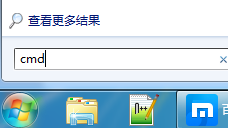
1. 点击“开始”按钮,然后输入cmd
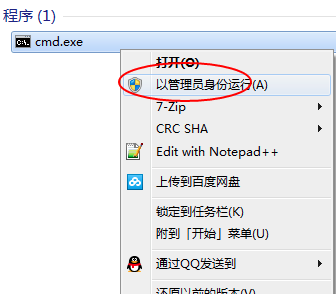
2. 在搜索列表中右击“cmd.exe”然后选择“以管理员身份运行”选项,打开命令提示符。
3. 在命令提示符中输入SLMGR -REARM并按回车。
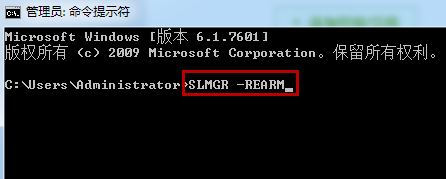
4. 命令执行结束后可以暂时激活系统,时限一般为4个月。
方法二:
使用秘钥激活系统
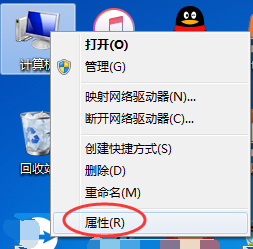
1. 在桌面右击“计算机”图标,然后选择“属性”。
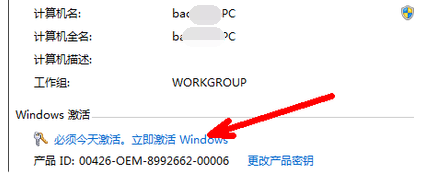
2. 在属性窗口下方点击“必须今天激活。立即激活windows”。
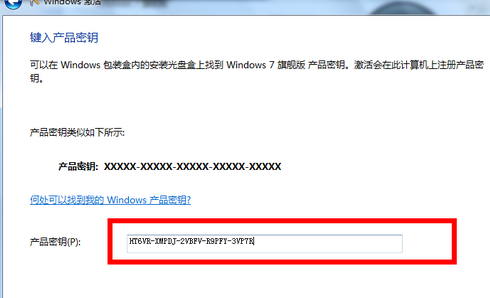
3. 输入秘钥,然后点击“下一步”按钮。
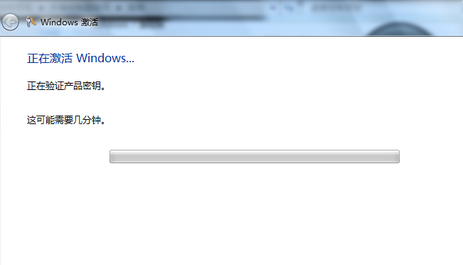
4. 激活过程需要等待几分钟,耐心等待即可。
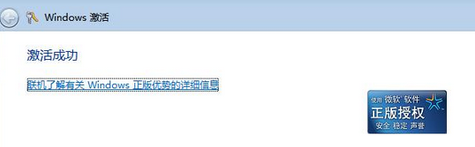
5. 激活成功后,会看到如下提示:
方法三:
自行下载安装正版win7
1、下载U启动软件,然后最好是准备一个10GB的U盘进行制作。
<<<
>>>台式机win7系统 64位下载<<<
>>>笔记本win7系统 64位下载<<<
>>>台式机win7系统 32位下载<<<
>>>笔记本win7系统 32位下载<<<
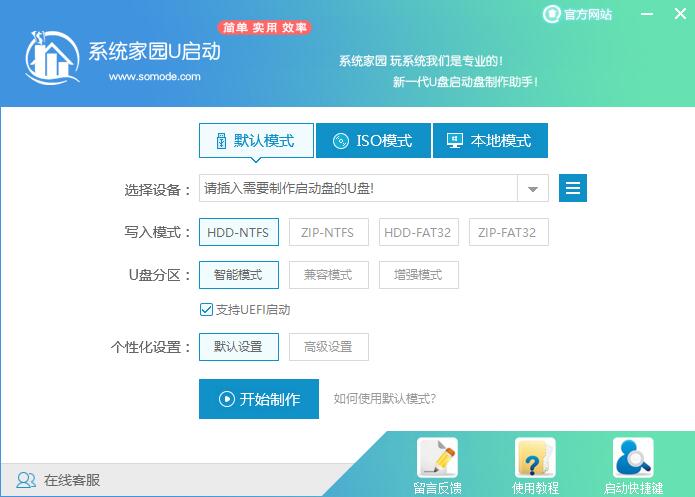
2、打开U启动软件,选择自己插入的U盘,然后点击【开始制作】。
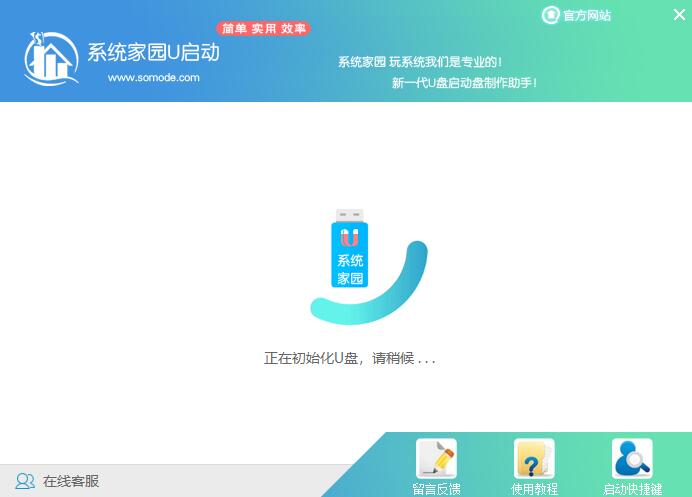
3、在给出的系统中,选择自己想要的系统,然后点击【开始制作】。
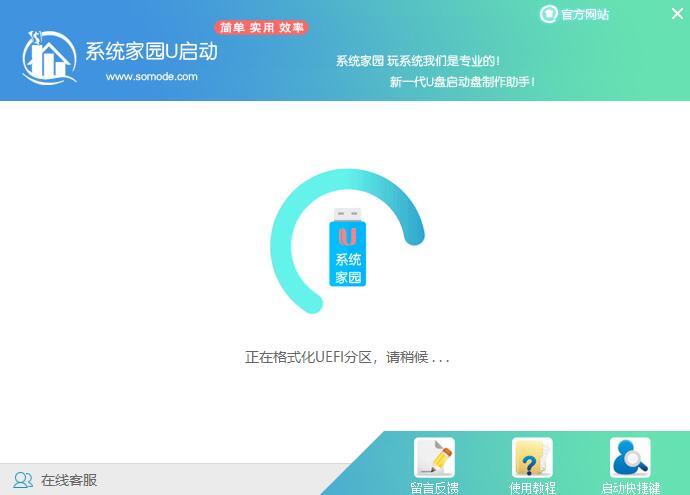
5、然后会弹出提示,注意保存备份U盘中重要数据,然后点击【确定】。
6、制作完成以后,会弹出成功提示,点击【确定】。
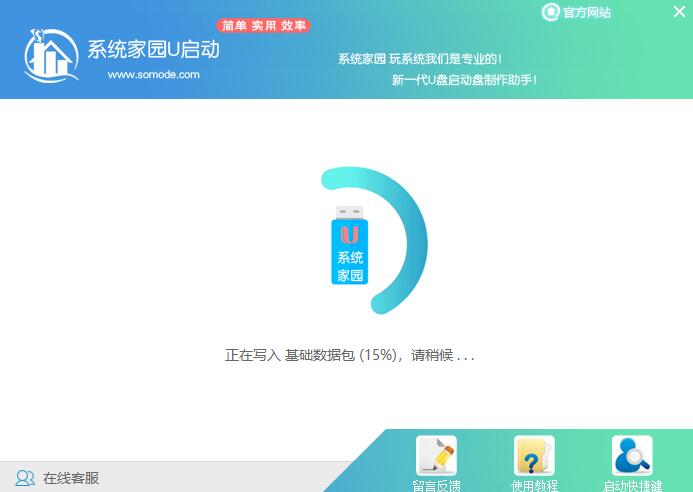
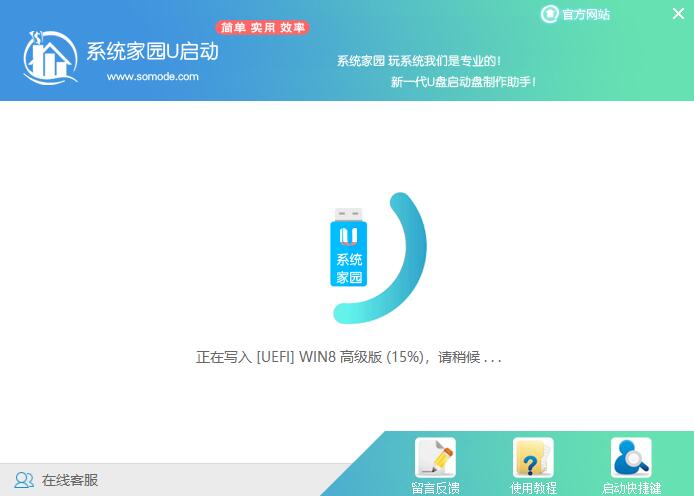
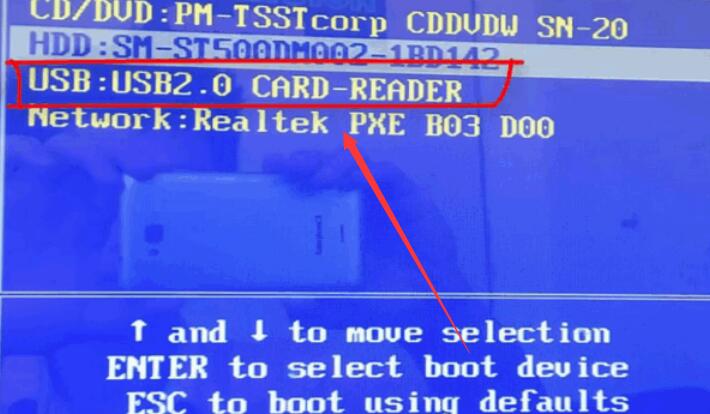
7、然后重启电脑,电脑开机的时候,按下【F2】或【F10】进入系统界面。选择【代表U盘的USB】选项。
ps:每种电脑主板型号不一样,进入系统界面的按键也不同
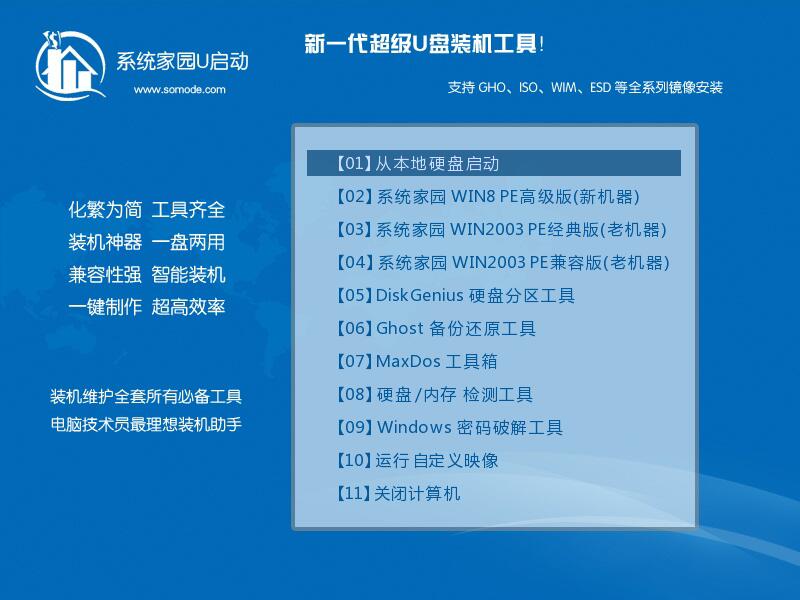
8、然后会打开U启动界面。选择第二个【系统部落 WIN8 PE 高级版(新机器)】。
9、然后选择你下载的系统进行安装,点击【安装】即可。
10、选择盘符的时候,默认选择C盘。然后点击选择【开始安装】。
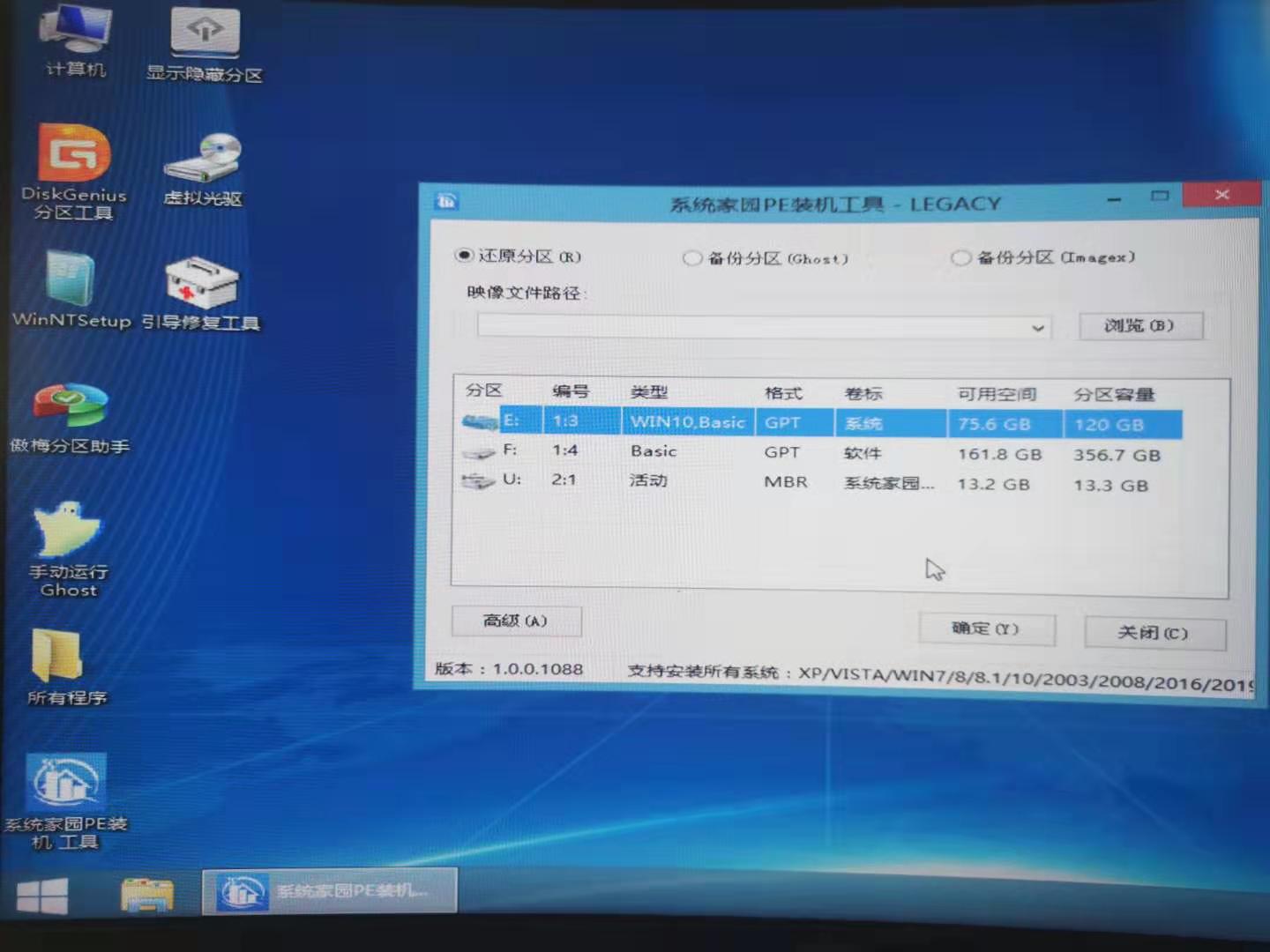
11、稍作等待后,安装完成,拔出U盘,重启电脑就完成了哦。



