win10蓝牙怎么开快捷键_win10蓝牙开快捷键详细教程

时间:2021-09-30 14:26:19

作者:admin

来源:系统部落

在日常使用win10蓝牙的功能的时候,很多的用户们都发现一个问题就是使用过程中,每次开启关闭蓝牙功能都很麻烦,那有没有什么快捷的方式呢,快来看看详细的教程吧~

win10蓝牙怎么开快捷键_win10蓝牙开快捷键详细教程

win10蓝牙怎么开快捷键_win10蓝牙开快捷键详细教程
win10蓝牙怎么开快捷键:

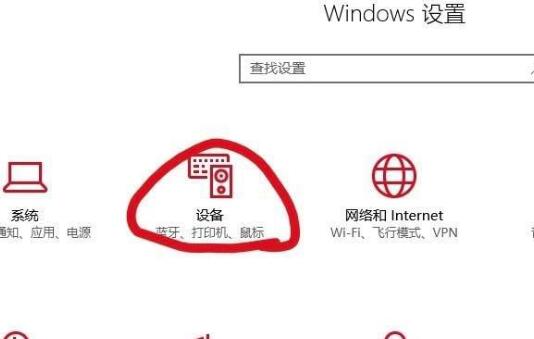
1、打开设置以后,我们选择【设备】选项。

win10蓝牙怎么开快捷键_win10蓝牙开快捷键详细教程

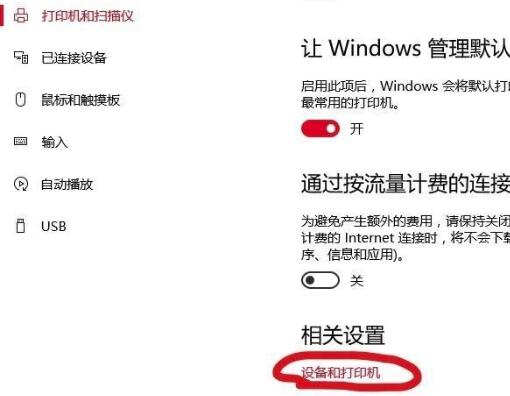
2、然后在下方的相关设置中选择这个【设备和打印机】

win10蓝牙怎么开快捷键_win10蓝牙开快捷键详细教程

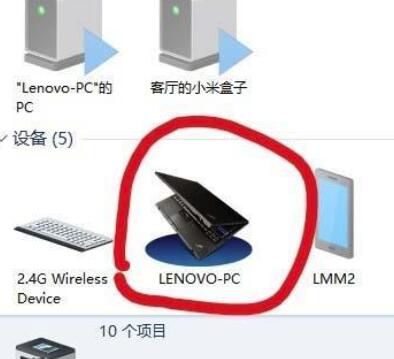
3、然后在设备中,找到自己的电脑。

win10蓝牙怎么开快捷键_win10蓝牙开快捷键详细教程

4、然后鼠标右键电脑设备,找到【蓝牙设置】选项进入,勾选【在通知区域显示蓝牙图标】

win10蓝牙怎么开快捷键_win10蓝牙开快捷键详细教程

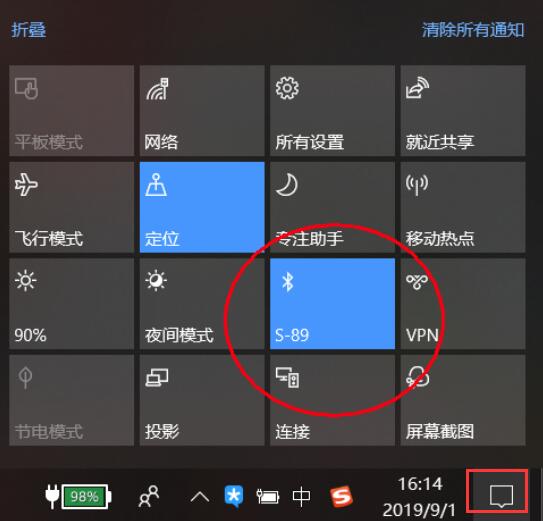
5、然后我们就能够在右下角的通知栏中快速的进行蓝牙设置了。

win10蓝牙怎么开快捷键_win10蓝牙开快捷键详细教程

评论加载中...
提取码
XGZS
关闭 前往下载

官方交流群