windows7硬盘怎么合并分区_windows7硬盘合并分区的方法

时间:2021-09-30 13:38:54

作者:admin

来源:系统部落

我们在使用win7操作系统的时候,有的情况下我们可能会对自己的电脑进行重装分区。那么对于windows7硬盘怎么合并分区这个问题还是有很多小伙伴不知道应该怎么做。据小编所知我们可以右击桌面的计算机图标,然后进入管理,打开管理选项中进行合并即可。详细步骤就来看下小编是怎么做的吧~


windows7硬盘怎么合并分区_windows7硬盘合并分区的方法

windows7硬盘怎么合并分区_windows7硬盘合并分区的方法

windows7硬盘怎么合并分区

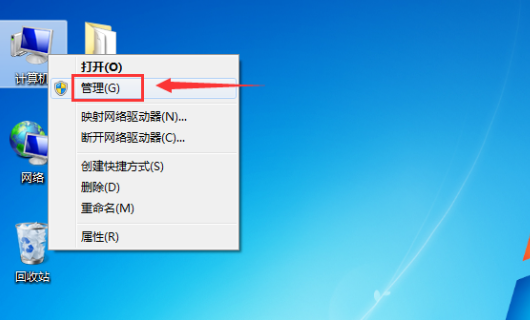
1、鼠标右键单击计算机-属性。

windows7硬盘怎么合并分区_windows7硬盘合并分区的方法

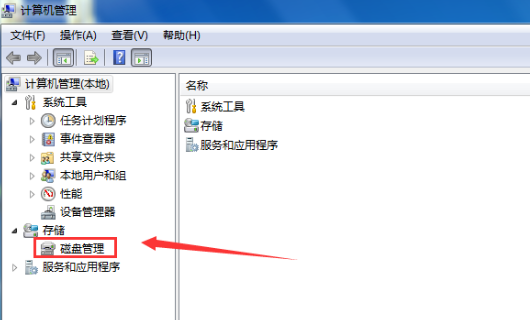
2、在管理磁盘界面点击磁盘管理分项

windows7硬盘怎么合并分区_windows7硬盘合并分区的方法

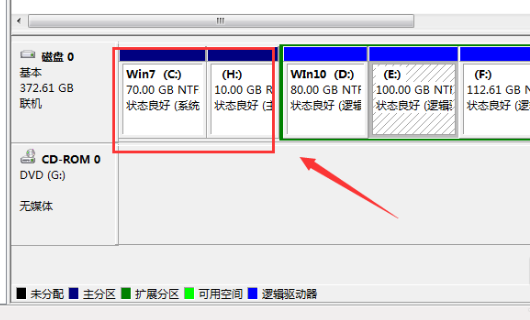
3、可以看到所有磁盘分区,我们合并C和H盘。

windows7硬盘怎么合并分区_windows7硬盘合并分区的方法

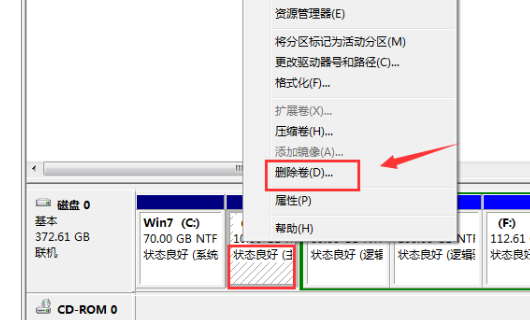
4、右键单击要合并的磁盘,选择删除卷。

windows7硬盘怎么合并分区_windows7硬盘合并分区的方法

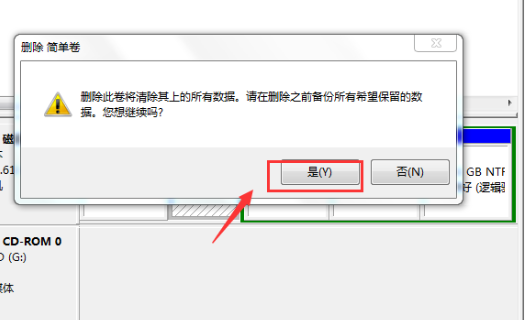
5、进入磁盘删除阶段,提示删除风险,点击确定即可。

windows7硬盘怎么合并分区_windows7硬盘合并分区的方法

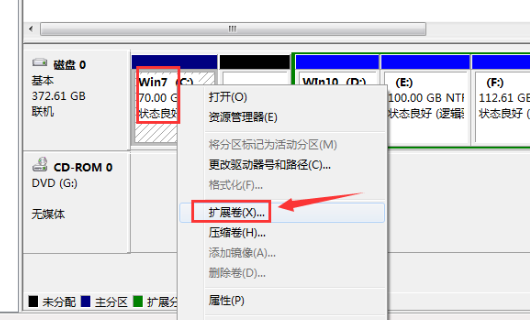
6、删除成功后来合并分区,右键单击C盘选择扩展卷

windows7硬盘怎么合并分区_windows7硬盘合并分区的方法

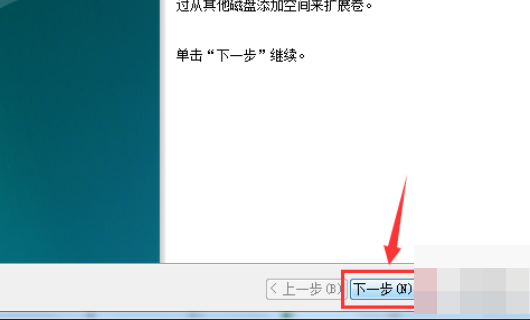
7、进入合并向导,点击下一步。

windows7硬盘怎么合并分区_windows7硬盘合并分区的方法

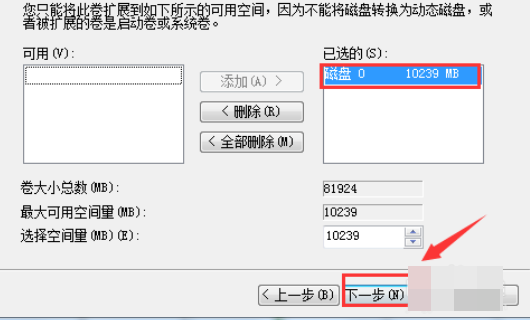
8、选择你要合并的分区,就是H的10G空间,点击下一步。

windows7硬盘怎么合并分区_windows7硬盘合并分区的方法

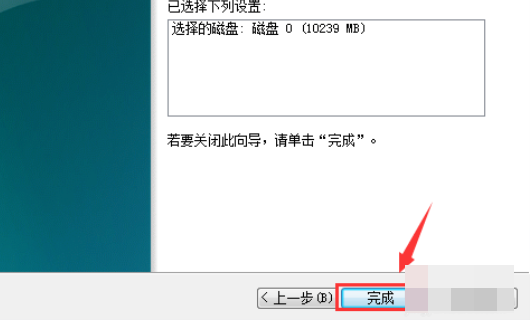
9、合并完成,点击完成按钮。

windows7硬盘怎么合并分区_windows7硬盘合并分区的方法

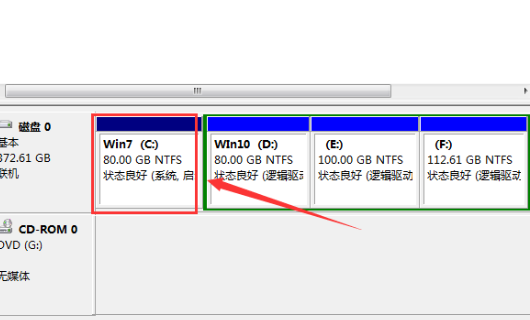
10、合并成功,我们可以看到C盘已经80G了,H盘消失了。

windows7硬盘怎么合并分区_windows7硬盘合并分区的方法

评论加载中...
提取码
XGZS
关闭 前往下载

官方交流群