
win10usb鼠标不供电_win10usb鼠标不供电怎么解决
在我们使用win10系统的时候,有没有遇到过win10usb鼠标不供电的问题呢。那么你知道怎么处理这种问题吗?在这里,小编就来告诉你win10usb鼠标不供电究竟要怎么做才能解决。


1.在桌面找到【此电脑】图标,右键单击选择【管理】
2.在左侧找到【设备管理器】单击,右侧展开的部分找到【鼠标和其他指针设备】
3.选择当前设备,右键单击选择【属性】
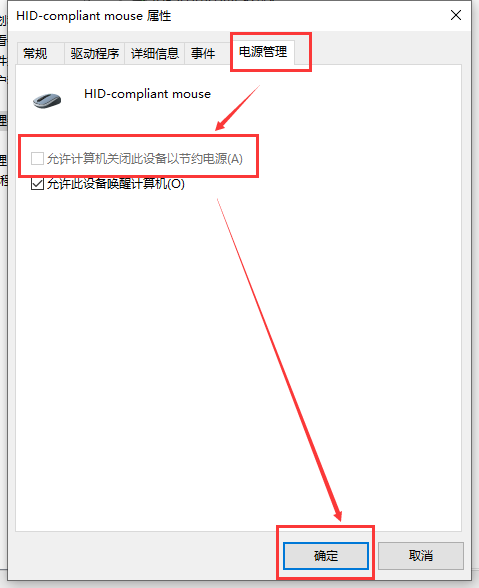
4.找到【电源管理】选项卡,将【允许计算机关闭此设备以节约电源】处的选项框取消勾选,点击下方【确定】即可
win10usb键盘全部没反应>>>
win10usb键盘失灵>>>
win10usb网络共享电脑没反应>>>
win10usb接口没反应>>>





