
win7语言栏不见了怎么调出来_win7语言栏不见了调出来的方法
如果我们的电脑安装的是win7操作系统,那么如果我们在使用的时候遇到了win7语言栏不见了找不到的情况,想要再将其调处来我们可以尝试在电脑的控制面板中找到时钟语言选项,选择更改键盘其他输入法,然后进入相关的窗口进行修改设置即可。详细步骤就来看下小编是怎么做的吧~希望可以帮助到你。

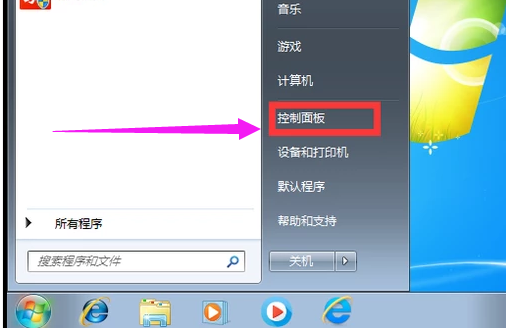
1、打开开始菜单,选择“控制面板”。
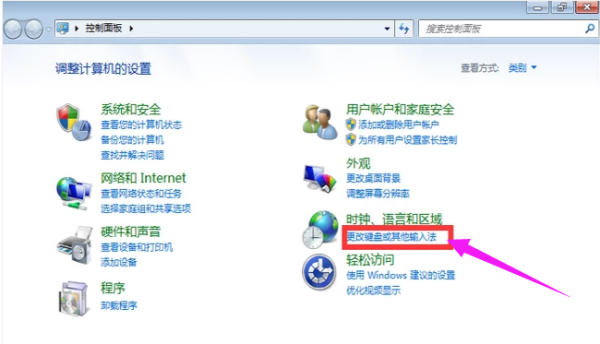
2、进入控制面板页面,选择“更改键盘或其他输入法”。
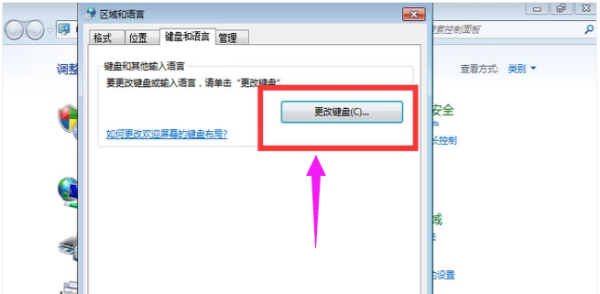
3、跳出新页面,选择“更改键盘”。
4、然后点击“语言栏”。
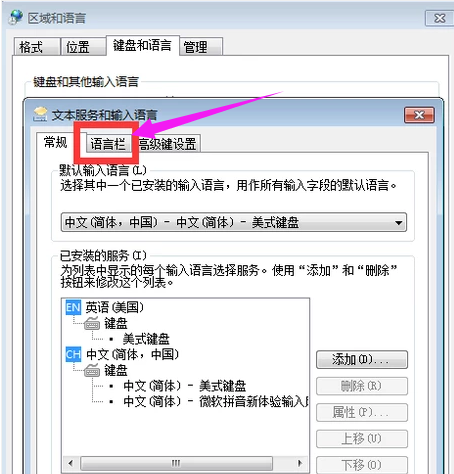
5、现在可以看到这里隐藏了语言栏。
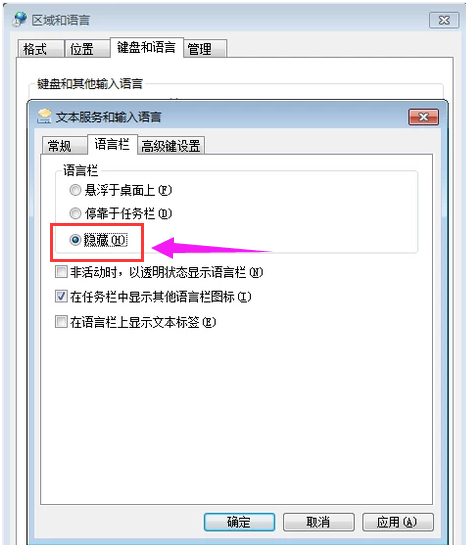
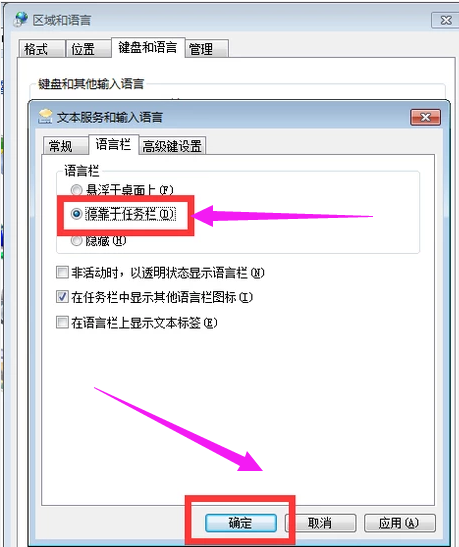
6、选择“停靠于任务栏这个选项”,然后点击“确定”。
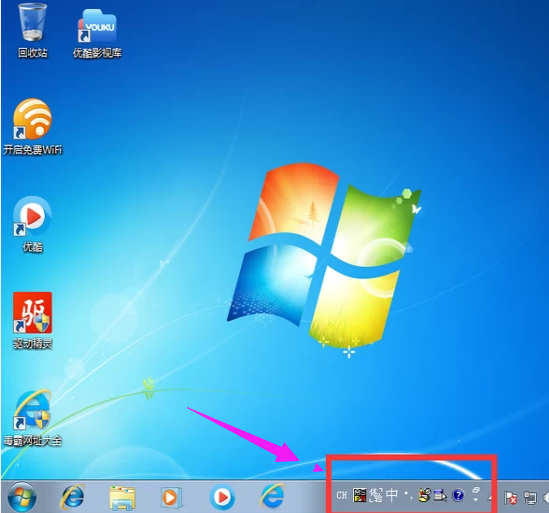
7、然后回桌面可以看到语言栏已经出来了。
相关文章
- 如何删除虚拟机里的win7系统?(图文教程)
- Win7系统开机动画不见了怎么办?
- 罗技驱动win7能下载吗?win7支持罗技驱动吗?
- win7打开网页老弹出安全警告怎么办?
- windows7电脑无法识别光驱怎么办?
- rufus如何制作启动u盘?用rufus制作win7启动盘方法教程
- 魔方虚拟光驱使用方法?魔方虚拟光驱安装win7教程
- office365win7能用吗?office365win7是否能用详细介绍
- win7office2010excel配置进度解决方法
- wintousb使用教程
- win7计算机双系统启动的设置方法?
- Win7系统一直提示com surrogate已停止工作的解决方法
- Win7系统将隧道适配器删除的方法是什么?
- win7 nvidia控制面板在哪 win7 nvidia控制面板找不到了怎么办
- Win7系统电脑运行LOL英雄联盟提示error report错误的解决方法
- Win7系统出现提示wpcap.dll丢失怎么解决?
相关推荐
-
UpdatePack7 V23.03.15 官方版

UpdatePack7R2是俄罗斯人Simplix制作的Win7更新补丁包,里面整合了所有关键更新和安全更新及NVMe USB3.0驱动,使用它可以将累积更新封装到Install.wim映像文件内,UpdatePack7R2支持多国语言。
-
win7声卡驱动一键修复精灵 完美版

很多win7用户反映自己的声卡驱动有问题,windows7装完后没声音,针对这个问题,小编专门为大家带来了一款“win7声卡驱动一键修复精灵”小工具了,轻松实现win7声卡驱动一键安装,再也不怕电脑没有声音了。
-
ipx协议 win7官方版

win7 ipx协议是专门用来解决魔兽、CS反恐精英等局域网游戏无法联网问题的协议文件,双击自动安装。在vista或win7下玩某些联机游戏(如帝国,红警,CS1 5,魔兽争霸)等游戏需要联网时,就需要安装ipx协议了。
-
cp2103 usb to uart驱动 Win7/Win10 官方版

cp2103 usb to uart驱动是一款专为cp2103芯片所推出的USB转COM串口的驱动程序,适用于一些CDMA上网卡或者无线上网卡,该驱动适用于win10 8 7 xp等操作系统,为你提供免费下载,需要的快来看看吧。
-
Win7版英伟达显卡驱动 V473.62 免费版

Win7版英伟达显卡驱动是今日面向Windows7系统推送了新的显卡驱动程序,此款驱动程序适用于Windows7和Windows8 x系统,方便用户在低版本的Windows系统中更好的调用显卡性能,有需要的小伙伴快来下载吧!
-
微软Win7升级sp1 kb976902 64位

kb976902补丁包是专门为安装“Windows 7 SP1正式版”服务的补丁工具,是Win7用户必备的系统升级补丁,是安装Windows 7 Service Pack 1 (SP1)的先决条件。



