
win10磁盘清理在哪_win10磁盘清理的位置和方法
很多使用win10系统的用户不知道进行磁盘清理的设置在什么地方,磁盘使用久了以后想清理其中垃圾,释放磁盘空间。今天小编教大家如何在属性和控制面板里进行电脑磁盘的清理,非常简单的方法,下面跟我一起来看看吧。

方法一:
1、在电脑桌面上,点击“此电脑”,管理。
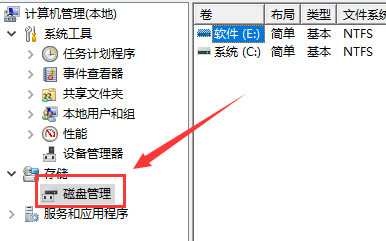
2、选择磁盘管理
3、选择你要清理的磁盘,右击选择属性。
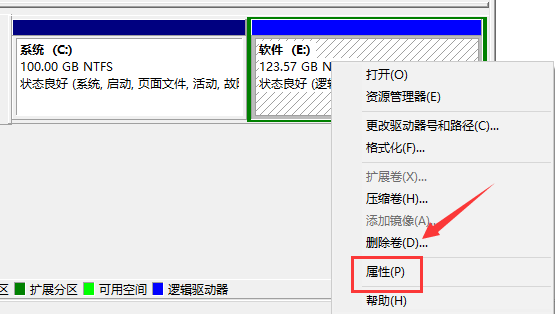
4、点击页面下方的“磁盘清理”按钮
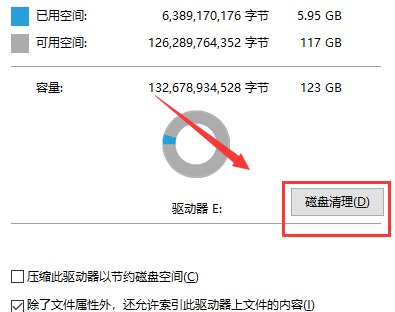
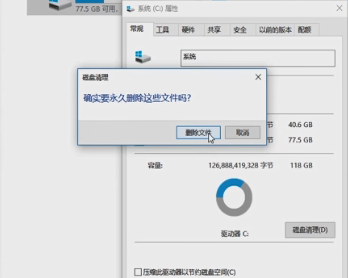
5、在出现的界面中,选择要清理的文件,点击“确定”,点击“删除文件”即可。
方法二:
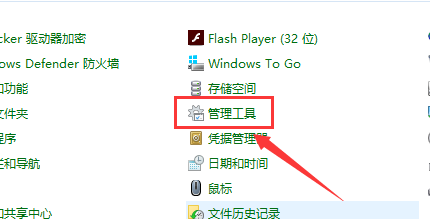
1、在电脑桌面上,点击“开始”,点击“控制面板”点击“管理工具”,
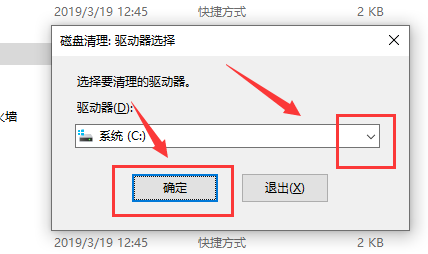
2、点击“磁盘清理”
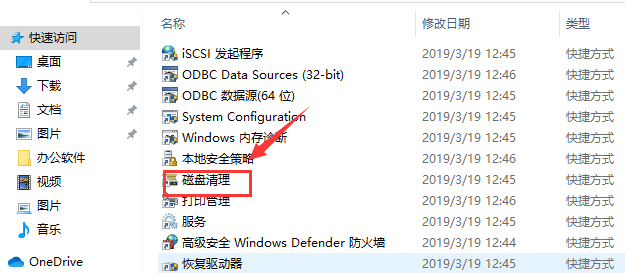
3、选择清理的磁盘 点击“确定”即可。
win10系统c盘多大适合
win10磁盘分区教程>>>
win10怎样给系统硬盘分区>>>



