Win10如何使用磁盘清理_Win10使用磁盘清理的图文教程

时间:2021-09-30 13:03:15

作者:admin

来源:系统部落

很多使用win10系统的用户不知道如何进行磁盘清理,磁盘使用久了以后想清理其中垃圾,释放磁盘空间。今天小编教大家如何在属性和控制面板里进行电脑磁盘的清理,非常简单的方法,下面跟我一起来看看吧。
Win10如何使用磁盘清理_Win10使用磁盘清理的图文教程

Win10如何使用磁盘清理_Win10使用磁盘清理的图文教程

Win10使用磁盘清理的图文教程

方法一:

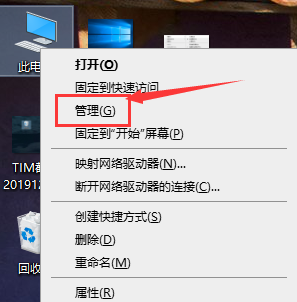
1、在电脑桌面上,点击“此电脑”,管理

Win10如何使用磁盘清理_Win10使用磁盘清理的图文教程

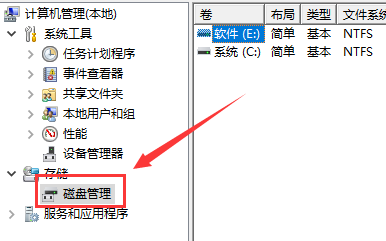
2、选择磁盘管理

Win10如何使用磁盘清理_Win10使用磁盘清理的图文教程

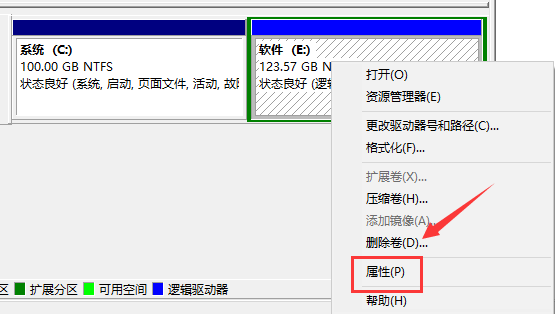
3、选择你要清理的磁盘,右击选择属性

Win10如何使用磁盘清理_Win10使用磁盘清理的图文教程

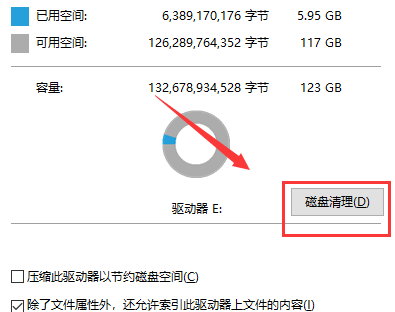
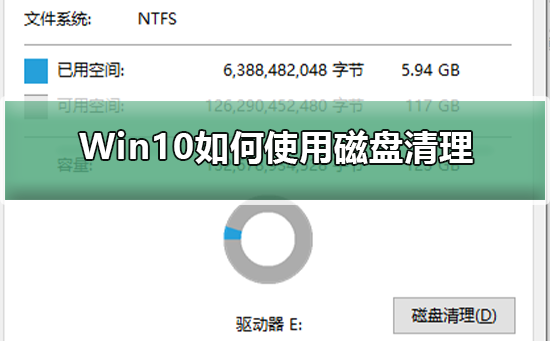
4、点击页面下方的“磁盘清理”按钮

Win10如何使用磁盘清理_Win10使用磁盘清理的图文教程

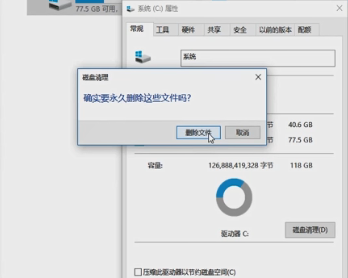
5、在出现的界面中,选择要清理的文件,点击“确定”,点击“删除文件”即可。
Win10如何使用磁盘清理_Win10使用磁盘清理的图文教程

方法二:

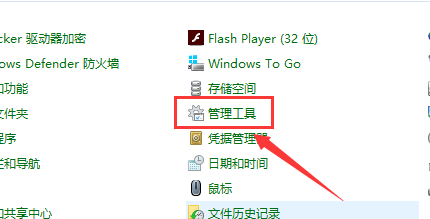
1、在电脑桌面上,点击“开始”,点击“控制面板”点击“管理工具”

Win10如何使用磁盘清理_Win10使用磁盘清理的图文教程

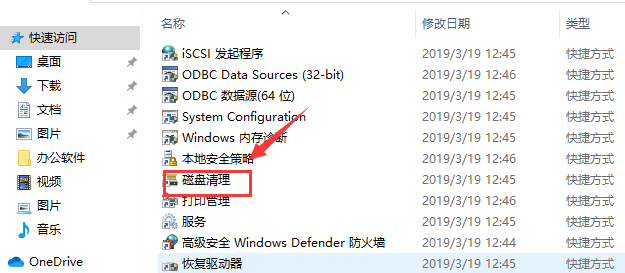
2、点击“磁盘清理

Win10如何使用磁盘清理_Win10使用磁盘清理的图文教程

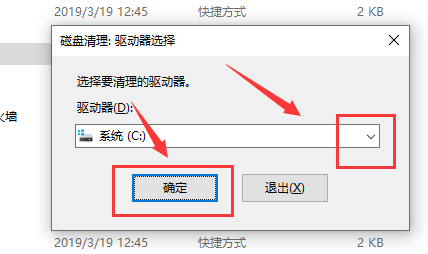
3、选择清理的磁盘 点击“确定”即可。

Win10如何使用磁盘清理_Win10使用磁盘清理的图文教程
win0磁盘相关问题

win10系统c盘多大适合

win10磁盘分区教程>>>

win10怎样给系统硬盘分区>>>

评论加载中...
提取码
XGZS
关闭 前往下载

官方交流群