
win10版本更新了怎么开热点_win10版本更新了开热点教程
现在越来越多的用户开始使用win10系统,随着系统的更新,大家知不知道win10版本更新了之后怎么开热点呢?现在就让小编来告诉大家解决方案吧!希望可以帮助到你~

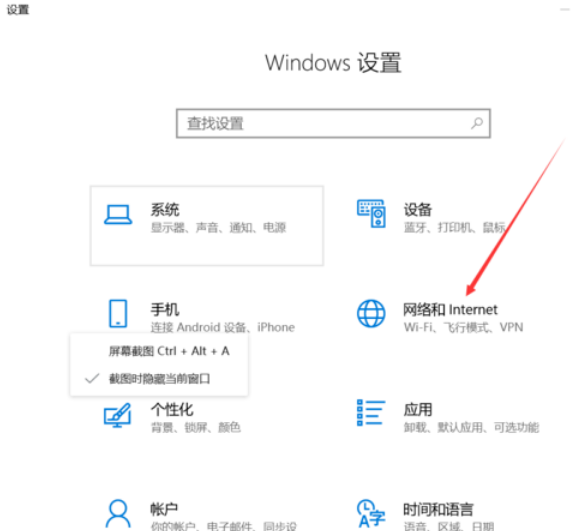
1.使用快捷键【Win】+【i】打开【设置】,进入【网络和Internet】
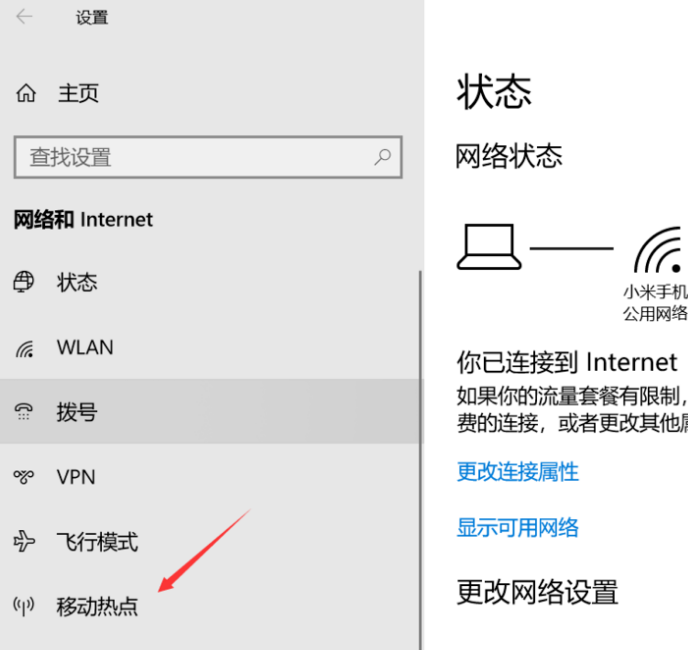
2.找到【移动热点】按钮
3.在【移动热点】界面中,将【移动热点】打开即可
win10版本查看方法>>>
win10usb连接手机热点>>>


现在越来越多的用户开始使用win10系统,随着系统的更新,大家知不知道win10版本更新了之后怎么开热点呢?现在就让小编来告诉大家解决方案吧!希望可以帮助到你~
1.使用快捷键【Win】+【i】打开【设置】,进入【网络和Internet】
2.找到【移动热点】按钮
3.在【移动热点】界面中,将【移动热点】打开即可
win10版本查看方法>>>
win10usb连接手机热点>>>


